
اگر شما وبسایت وردپرسی دارید و سئوی سایت برایتان اهمیت دارد، حتما با گوگل آنالیتیکس آشنا هستید. در این مطلب میخواهیم آموزش نصب گوگل آنالیتیکس را به شما ارائه دهیم. همچنین نحوه اتصال آن به سایت وردپرسی را بررسی میکنیم تا بتوانیم رتبه سایت خود را بهبود دهیم.
گوگل آنالیتیکس چیست؟
صرف داشتن یک سایت مجهز و کارآمد نمیتواند به صورت صددرصدی موفقیت کسب و کار ما را تضمین کند، بلکه ما باید به عنوان مدیر سایت روشهای بررسی و تحلیل رقبای خود را یاد بگیریم. یکی از ابزارهایی که میتواند میزان پیشرفت ما را در بحث سئوی سایت نشان دهد، ابزار گوگل آنالیتیکس است. این ابزار از سرویسهای فوقالعاده گوگل است که توانسته آمار جالب و رقابتی از وبسایت را در اختیار مدیران سایتها قرار دهد. این ابزار امکانات فوقالعادهای دارد که میتوان آنها را جزو مزایای گوگل آنالیتیکس در نظر گرفت.
مزایای نصب گوگل آنالیتیکس
- بررسی و نمایش میزان بازدید روزانه مطالب وبسایت
- نمایش میزان فعال بودن کاربران در وبسایت
- بررسی میزان جذابیت سایت برای کاربران با نمایش نرخ پرش کاربران. (این ویژگی به معنای این است که چه تعداد کاربر پس از مشاهده سایت شما به سایتهای دیگر میروند. در این مطلب به صورت کامل این آموزش را خدمت شما ارائه میدهیم.)
- بررسی نحوه جستجوی کاربران و آشنایی با وبسایت شما
- تحلیل نوع مخاطبان با توجه به مطالبی که بیشتر مورد جستجو قرار میگیرند.
- بررسی و تحلیل کاربران از نظر نوع شهر و نوع علاقه هر یک
- و ….
البته ناگفته نماند این مزایا به صورت خلاصه و ابتدایی خدمت شما ارائه شد. در کل ابزار گوگل آنالیتیکس میتواند ویژگیهای بینظیری را برای کاربران داشته باشد.
آموزش نصب گوگل آنالیتیکس
قبل از نصب گوگل آنالیتیکس باید دو مورد را در نظر داشته باشید.
- این سایت برای آی پی ایران فیلتر است و شما باید با فیلتر شکن وارد آن شوید.
- شما باید حتما یک حساب گوگل داشته باشید، اگر ندارید ایجاد کنید.
در ابتدا وارد سایت گوگل آنالیتیکس شوید. در این قسمت روی گزینه Get Started Today کلیک کنید.
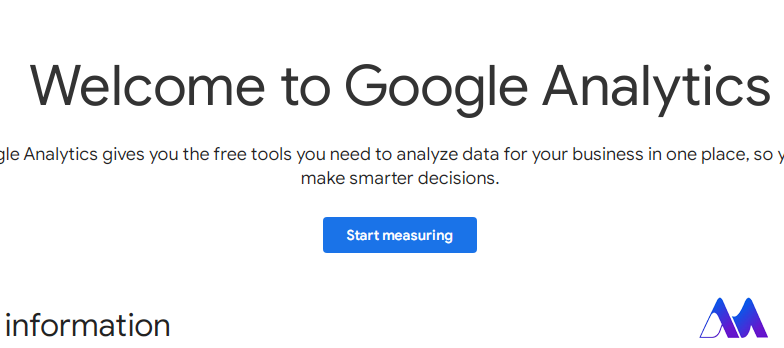
صفحهای باز میشود که ورود شما را به گوگل آنالیتیکس خوش آمد میگوید. در این صفحه دکمه Start Measuring را کلیک کنید.
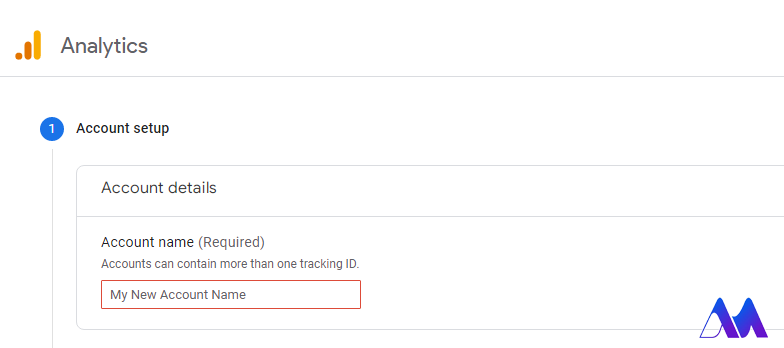
در ادامه صفحهای برایتان آورده میشود که از شما میخواهد تا نام اکانت مورد نظر خودتان را وارد کنید. شما باید در کادر Account name یک نام برای حساب خود در نظر بگیرید، سپس به پایین صفحه اسکرول کرده و دکمه Next را بزنید.
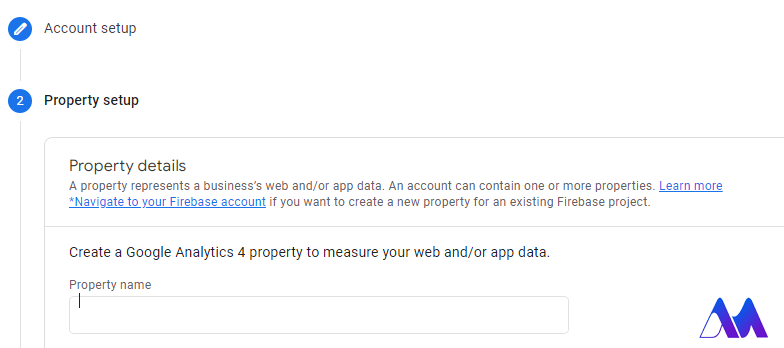
شما باید به ازای هر سایت که قصد دارید آن را زیر مجموع اکانت گوگل آنالیتیکس قرار دهید، یک property ایجاد کنید. یک نام برای property خود ایجاد کرده و دکمه Next را بزنید.
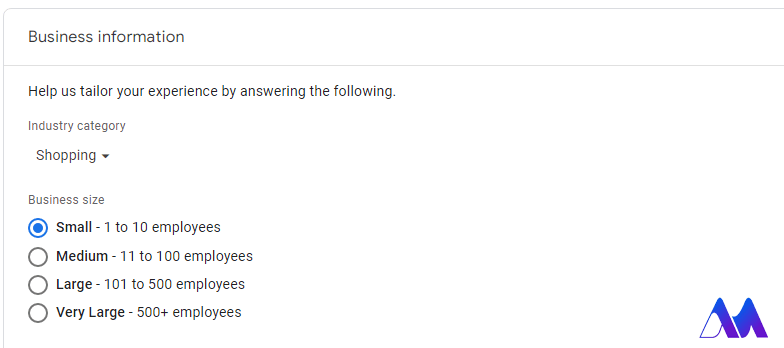
وارد صفحه Business information میشوید. در این قسمت اطلاعاتی در مورد شرکت شما پرسیده میشود. در قسمت Business size تعداد افراد شرکت را باید مشخص کنید و در قسمت بعدی موارد استفاده از گوگل آنالیتیکس را میپرسد که ما همه موارد را تیک زدهایم.
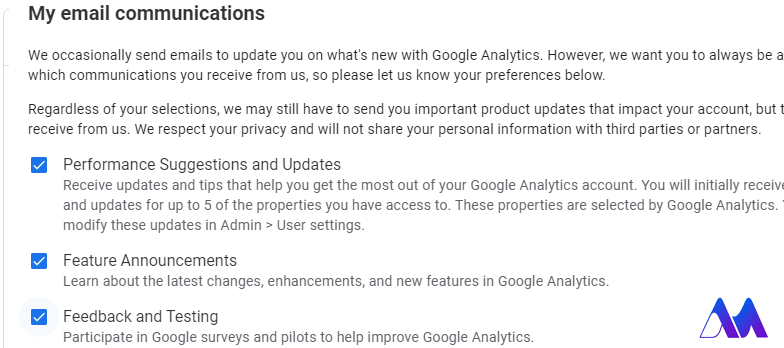
در مرحله آخر تنظیمات را ذخیره کرده تا گوگل آنالیتیکس برایتان نصب و فعال شود.
اگر مراحل را به درستی وارد کرده باشید، صفحه گوگل آنالیتیکس مشابه تصویر زیر برای شما آورده میشود.
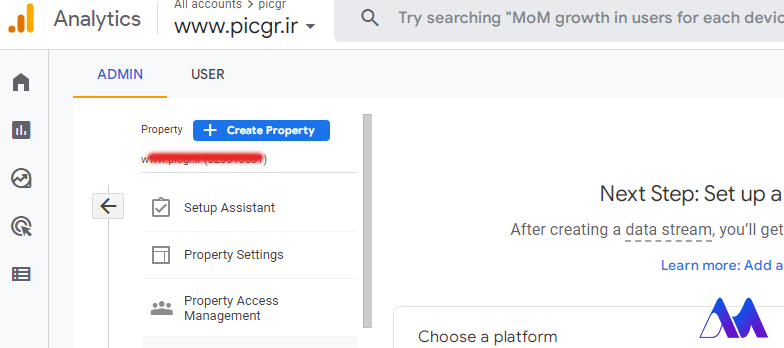
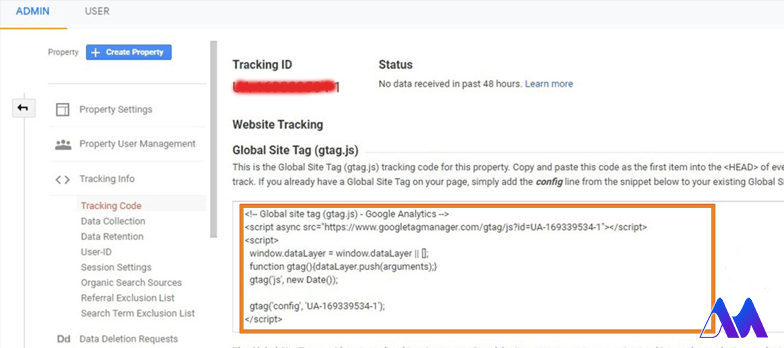
همانطور که مشاهده میکنید گوگل آنالیتیکس را برای سایت مورد نظر خود ساختیم. نصب این ابزار به شما یک کد اختصاصی میدهد که باید این کد را در قسمت head سایت قرار دهید. به اینصورت اول از همه کد گوگل آنالیتیکس خوانده میشود. این مورد در مطلب آموزش نصب گوگل آنالیتیکس در وردپرس آموزش داده شده است.
در وردپرس ما نیاز داریم تا این کد را در فایلهای قالب سایت خودمان درج کنیم. بعد از اینکه این کار را انجام دادید، میتوانید از ابزار قدرتمند گوگل آنالیتیکس استفاده کنید.
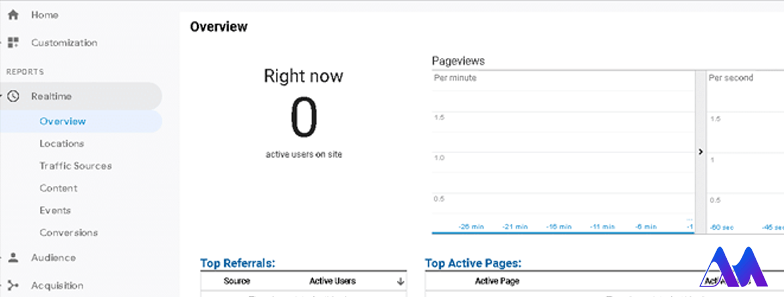
در قسمت سمت چپ صفحه اصلی گوگل آنالیتیکس، یک نوار منوی مخفی شونده وجود دارد که آیکونهای آن را در عکس قبلی مشاهده نمودید. اگر در لبه سمت چپ صفحه قرار بگیرید، این منو مطابق عکس برایتان باز میشود. گزینه دوم Reports است. اگر روی آن کلیک کنید اطلاعات کلی در مورد سایت شما را میدهد.
نرخ پرش Bounce Rateدر گوگل آنالیتیکس چیست؟
در این قسمت میخواهیم بررسی کنیم که چه زمانی نرخ پرش رخ میدهد؟ زمانی که کاربری وارد یک صفحه از سایت شما شده و بدون اینکه صفحه دیگری را مشاهده کند، از سایت خارج میشود؛ نرخ پرش رخ میدهد. نرخ پرش میتواند منجر به شناخت کاربران سایت شود. به نوعی میتوانیم کاربران فعال را از غیر فعال تشخیص داده و سئوی سایت را بالاتر ببریم. فرض کنید سایت شما امروز 100 نفر بازدید داشته که از این میزان 30 نفر فقط یک صفحه را مشاهده کردهاند؛بنابراین نرخ پرش سایت شما برابر با 30 درصد خواهد بود و تعداد بانس هم 30 در نظر گرفته میشود.
همانطور که در بالا اشاره شد، نرخ پرش زمانی رخ میدهد که کاربری فقط یک صفحه از سایت را مشاهده کند. در اینجا مدت زمان ماندن در صفحه ملاک نیست و حتی اگر به مدت زیادی در صفحه ما باشد، باز هم یک بانس رخ میدهد؛ بنابراین باید با دقت بالاتری این مورد را بررسی کنیم. مطلب فیلتر آنالیتیکس را بخوانید.
نصب گوگل آنالیتیکس در وردپرس
بعد از اینکه حساب گوگل آنالیتیکس خود را ایجاد نمودید، باید آن را به وبسایت خود اتصال دهید. در غیر اینصورت نمیتوانید آمار و اطلاعات سایت خود را مشاهده کنید. همانطور که گفته شد بعد از نصب ابزار قدرتمند گوگل آنالیتیکس کد اختصاصی به شما داده میشود. ما میخواهیم در این مرحله این کد را به قالب سایت وردپرسی خود اضافه کنیم. این کار به چند روش انجام میشود:
- روش راحت و بدون دردسر؛ استفاده از افزونهها
- وارد کردن کد گوگل آنالیتیکس مستقیما در فایل هدر وردپرس
- استفاده از افزونه مخصوص Google Analytics Dashboard for WP by Exact Metrics
نصب افزونه Insert headers and footers
افزونه هدر اند فوتر یکی از پلاگینهای محبوب برای اتصال حساب گوگل آنالیتیکس به سایت وردپرسی است. نحوه نصب این افزونه هم مانند همه افزونههای دیگر است. مطلب آموزش نصب افزونهها در وردپرس را مطالعه کنید.
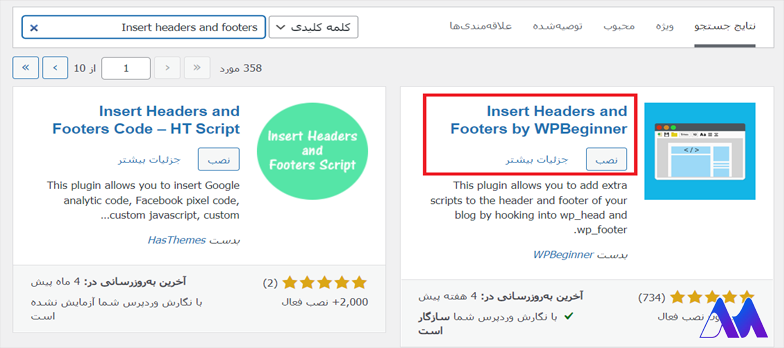
بعد از اینکه این افزونه را نصب و فعالسازی را انجام دادید، در قسمت پیشخوان وردپرس شما، در بخش تنظیمات، گزینه Insert header and footers اضافه میشود که میتوانید گوگل آنالیتیکس را از آنجا مدیریت کنید.
اکنون باید کد مربوطه در گوگل آنالیتیکس را به صورت کامل کپی کنید. این کد را در قسمت تنظیمات افزونه در بخش Scripts I Header جایگذاری کنید، بعد همه تنظیمات را ذخیره کنید. این روش بسیار کاربردی است و اگر حتی شما قالب سایت خود را عوض کنید، اطلاعات از بین نخواهند رفت.
روش دوم درج کد در فایل هدر به صورت مستقیم
روش دوم به صورت کامل در مطلب آموزش نصب گوگل آنالیتیکس در وردپرس در قسمت آموزش نصب گوگل آنالیتیکس بدون افزونه؛ آموزش داده شده است.
روش سوم، استفاده از افزونه Google Analytics Dashboard For Wp by Exact Metrics
اگر شما روش سوم را انتخاب کنید، دیگر نیازی به ساخت اکانت گوگل آنالیتیکس ندارید؛ یعنی این افزونه به راحتی میتواند اینکار را برای شما انجام دهد. البته شما برای اینکار میتوانید از چند افزونه استفاده کنید که در زیر 4 مورد را به شما معرفی میکنیم:
- Google Analytics Dashboard for WP by Exact Metrics
- Google Analytics Dashboard Plugin for WordPress by Monsterlnsights
- WooCommerce Google Analytics Integration
- Enhanced Ecommerce Google Analytics Plugin for WooCommerce
شما هرکدام از این 4 افزونه را که بخواهید میتوانید نصب کنید. این افزونهها به راحتی میتوانند شما را به حساب گوگل آنالیتیکس متصل کنند؛ بنابراین دیگر نیاز به نصب جداگانه آن نیست. ضمن اینکه همه اطلاعات و آمار سایت وردپرسی را به شما نشان خواهد داد؛ یعنی نیاز نیست به صورت جداگانه به سایت دیگری بروید. بلکه در داشبورد خود این کار را انجام میدهید.
آموزش استفاده از آمار و اطلاعات گوگل آنالیتیکس
بخش اول این ابزار، قسمت Home میباشد. در این قسمت اطلاعات کلی به شما داده میشود. اگر تازه وردپرس را نصب کرده باشید، اطلاعات زیادی در این قسمت نشان داده نمیشود.
سربرگ Home
این سربرگ از چندین قسمت مختلف برخوردار است که به شما آموزش میدهیم:
Customization سفارشی سازی
در قسمت سفارشی سازی همانطور که از نامش پیداست، میتوانید تنظیمات دلخواه خود را در داشبورد ایجاد کنید. همچنین اجازه دارید انواع گزارشات را ایجاد کنید.
Realtime اطلاعات لحظهای
در این قسمت میتوانید به صورت آنلاین آمار کاربرانی که اکنون در سایت شما هستند را مشاهده کنید.
Locations
در این بخش میتوانید بر اساس آی پیِ کاربران تشخیص دهید که مربوط به کدام کشور هستند.
Traffic Sources
با این گزینه میتوانید تشخیص دهید که کاربران از چه روشی وارد سایت شما شدهاند.
Content
این بخش صفحاتی که هم اکنون کاربران در آن هستند را نشان میدهد.
Events
کلمه ایونت به معنی رویداد است. کارهایی که کاربران در سایت انجام میدهند. مثلا دانلود کردن، اسکرول در صفحه، کلیک روی یک قسمت خاص از صفحه و …
صفحه Acquisition
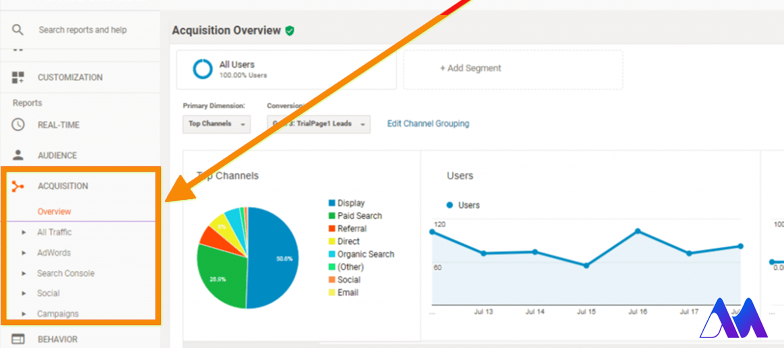
در این صفحه میتوانید مشاهده کنید که هر کاربر از چه طریقی وارد سایت شما شده است.
Overview
در این قسمت نمای کلی از کانالهای مختلف که کاربران میتوانند به سایت شما جذب شوند، نشان داده میشود؛ بنابراین شما میتوانید تصمیمات کلی خود را بگیرید.
All Traffic
در این بخش میتوانید در مورد راههای ارتباطی کاربران، اطلاعات بیشتری بدست آورید. اگر روی گزینه Social کلیک کنید، به شما نشان میدهد که از پلتفرمهای مختلف چه تعداد کاربر به سایت شما جذب شدهاند.
Google Ads
اگر شما از تبلیغات کلیکی گوگل استفاده میکنید، میتوانید اکانت خودتان را به گوگل آنالیتیکس متصل کنید. این کار میتواند به شما در نحوه تبلیغات و بهبود آن کمک کند.
Search Console
شما با وصل کردن سرچ کنسول گوگل به گوگل آنالیتیکس میتوانید سایت خود را در موتور جستجوی گوگل رصد کنید. این قسمت بخشی به نام کوئریها دارد. منظور همان عبارات و کلمههایی است که کاربران بیشتر جستجو میکنند؛ بنابراین میتوانید محتوای خود را بیشتر در این کلمات کلیدی ایجاد کنید.
Social
استفاده از شبکههای اجتماعی امروزه کاربرد زیادی داشته و موجب جلب توجه کاربران میشود. این قسمت میتواند بازخورد شبکههای اجتماعی را نشان دهد.
Compaogns
در این بخش انواع کمپینهای فعال در Google Ads نشان داده میشود.
Behavior
اگر میخواهید از رفتار کاربران سایت خود گزارش کامل تهیه کنید، این بخش مختص شماست. به این صورت که صفحات مختلف سایت را بر اساس معیارهایی مثل میزان بازدید، میانگین حضور کاربران در سایت، نرخ پرش ها و … با هم مقایسه میکند؛ بنابراین میتوانید تصمیمات لازم را اتخاذ نموده و سئوی سایت خود را بهبود دهید.
Behavior Flow
این بخش میتواند کمک زیادی به شما کند؛ به صورتی که ورود کاربران به سایت شما را رصد کرده و مسیر حرکت آنها را نشان میدهد، پس شما میتوانید صفحات مشکلدار را شناسایی کرده و از نرخ خروج سایت خود کم کنید.
Site Content
کاربرد این قسمت بسیار زیاد است و از اهمیت بالایی برخوردار است. در سربرگ All Page میتوانید همه صفحات سایت که بازدید شدهاند را با جزئیات کامل ببینید.
Site Speed
همانطور که میدانید بالا بودن سرعت سایت از عوامل اصلی بهبود رتبه سایت است. (مطلب رفع مشکل کندی وردپرس را مطالعه کنید.) شما در این بخش مواردی از قبیل میانگین لود صفحات مختلف سایت، متوسط زمان لازم برای ریدایرکت، مدت لود کامل صفحات مختلف و … را مشاهده خواهید کرد.
Site Search
یکی از عواملی که میتواند شما را با خواستههای کاربران هماهنگ کند، دانستن کلمات کلیدی جستجو شده توسط آنهاست. در این قسمت شما میتوانید به این مورد مهم دست پیدا کنید. به این صورت حتی اگر کاربری مطلبی را جستجو کرده باشد که شما آن را نداشته باشید، میتوانید با تولید کردن این محتوا، سئوی سایت خود را بهبود دهید.
3 سوال پرتکرار مرتبط با موضوع:
1. آیا موقع نصب گوگل آنالیتیکس میتوان کشور ایران را انتخاب کرد؟
بله، شما میتوانید کشور ایران را انتخاب کنید. اما پیشنهاد میکنیم همان گزینه پیشنهادی خود گوگل را انتخاب کنید.
2. گوگل آنالیتیکس چه کارهایی انجام میدهد؟
با استفاده از این ابزار شما میتوانید سایت خودتان را به صورت آمار و گزارشات رصد کنید. (تعداد بازدید کاربران، نحوه آشنایی آنها، کاربرانی که یک صفحه را تماشا میکنند و خیلی از موارد دیگر)
3. آیا با استفاده از افزونه، باز هم نیاز به ساخت اکانت گوگل آنالیتیکس میباشد؟
در مورد همه افزونهها این مورد صادق نیست. اما در بعضی از افزونهها که در قسمت روش سوم توضیح داده شد، دیگر نیاز به ساخت اکانت گوگل آنالیتیکس ندارید.
خلاصه و نتیجهگیری
صرفا ساخت اکانت گوگل آنالیتیکس و یا افزونههای آمار گیری، برای بهبود سئو کافی نیست. موضوع مهم استفاده و بهره بردن از دادههایی است که این ابزار در اختیار شما قرار میدهد؛ بنابراین باید سایت خود را به صورت مرتب با این دادهها بررسی کنید تا متوجه نقاط ضعف و قوت آن بشوید. این مطلب در مورد ساخت اکانت گوگل آنالیتیکس و اتصال آن به وردپرس بود، اگر هرگونه سوالی در این زمینه دارید، در قسمت نظرات با ما در میان بگذارید. در ضمن مطلب نصب گوگل آنالیتیکس در وردپرس هم میتواند مشکل شما را برطرف کند.

اولین کامنت را شما بگذارید!