
ویرایشگر جدید وردپرس 5 را گوتنبرگ میگویند. این ویرایشگر ویژگیها و قابلیتهای زیادی دارد که همراه با وردپرس 5 به بازار عرضه شد، به نوعی از تغییرات بزرگ وردپرس نسبت به نسخههای قبلی آن بود. این ویرایشگر بر پایه بلوک پیادهسازی شده است. کاربران با استفاده از این بلوکها، میتوانند زیبایی نوشتههای خود را دو چندان کنند. در این مطلب آموزش گوتنبرگ را به شما ارائه خواهیم داد.
آموزش گوتنبرگ
ویرایشگر قبلی وردپرس طرفداران زیادی داشت و هنوز هم افراد از آن استفاده میکنند. این ویرایشگر یک صفحه متنی ساده شبیه نرم افزارهای آفیس بود و به راحتی میتوانستید در آن متن و عکس و ویدئو وارد کنید. اما ناگفته نماند که در ویرایشگر گوتنبرگ شما به راحتی با استفاده از بلوکها میتوانید نوشتار، عکس، ویدئو و … را وارد کنید؛ فقط باید طرز کار با بلوکها را به صورت کامل بیاموزید. در گوتنبرگ هر عنصر محتوا داخل یک بلوک قرار میگیرد؛ بنابراین امکان جابجایی بلوکها خیلی راحت است. حتی میتوانید با استفاده از بلوکها پوستههای جذابی ایجاد کنید، بدون اینکه کدنویسی انجام دهید. مطلب” آموزش وردپرس به زبان ساده” را مطالعه کنید.
مزایای ویرایشگر گوتنبرگ
- تولید محتوا با استفاده از گوتنبرگ بسیار ساده و راحت است. کار کردن با وردپرس برای افراد تازه کار خیلی آسان است.
- با استفاده از گوتنبرگ شما دیگر نیازی به کدهای کوتاه جدا ندارید.
- استفاده از گوتنبرگ موجب تولید محتوای سفارشی و خاص میشود.
- دیگر نیازی به استفاده از افزونههای صفحه ساز ندارید.
کار با گوتنبرگ
برای استفاده از این ویژگی شما نیازی به نصب افزونه خاصی ندارید. تنها چیزی که لازم دارید، داشتن نسخه 5 به بالا در وردپرس است. اگر تنظیمات شما روی آپدیت خودکار باشد، تا کنون نسخه 6 این سیستم مدیریت محتوا ارائه شده است. اگر نسخه جدید را ندارید، باید آن را از قسمت پیشخوان > بروزرسانی ها آپدیت کنید. برای استفاده از ویرایشگر گوتنبرگ به مسیر پیشخوان > نوشتهها > افزودن نوشته بروید. شما با صفحهای مشابه تصویر زیر روبرو خواهید شد.
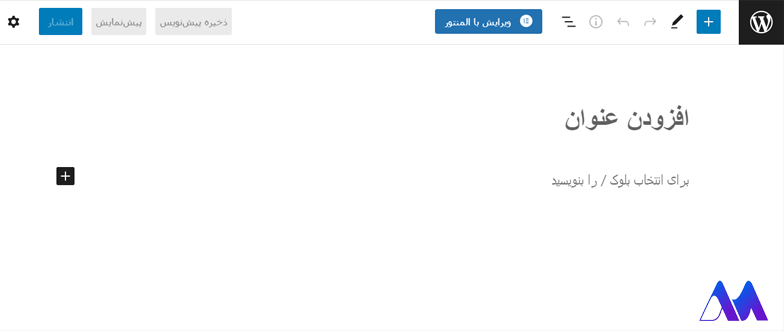
در قسمت افزودن عنوان، شما باید عنوان متن خود را بنویسید. با زدن روی علامت + در بالای صفحه سمت راست، میتوانید بلوک جدید ایجاد کنید، مانند عکس زیر.
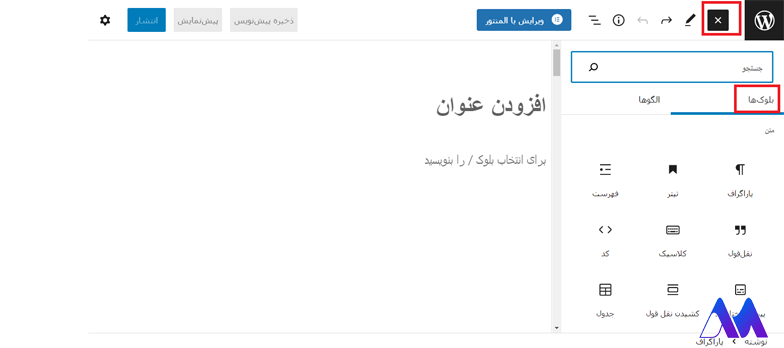
با کلیک روی هر بلوک، آن بلوک به بخش مورد نظر در صفحه شما اضافه خواهد شد. بعد از آن در سمت چپ تنظیمات آن بلوک برای شما آورده میشود.
افزودن تصاویر به ویرایشگر گوتنبرگ
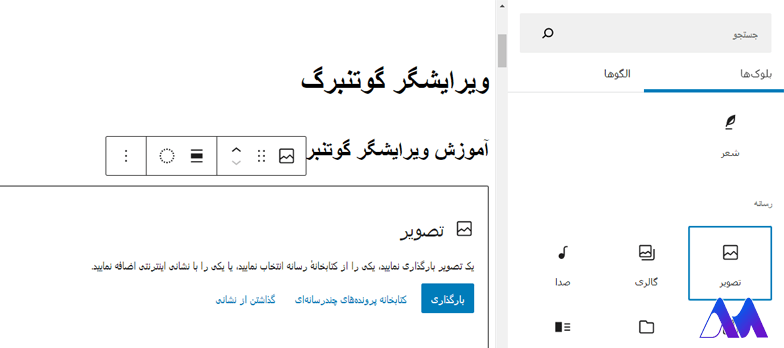
برای افزودن تصاویر در ویرایشگر گوتنبرگ، شما باید روی علامت + کلیک کرده و از قسمت بلوکها، گزینه تصویر را انتخاب کنید. همانطور که در شکل زیر میبینید، صفحه آپلود تصاویر برایتان آورده میشود. با کلیک روی دکمه بارگذاری، میتوانید عکس جدید از کامپیوتر خود انتخاب کنید.
دکمه کتابخانه پروندههای چند رسانهای، موجب انتخاب تصاویر از بین تصاویر موجود میشود. همچنین گزینه “گذاشتن از نشانی” را اگر انتخاب کنید، باید آدرس URL عکس را بدهید.
یک راه سادهتر برای اضافه کردن تصاویر به مطلبتان، کشیدن و رها کردن به اصطلاح Drag & Drop است. شما میتوانید تصاویر را در هر جایی از سیستم کامپیوتر خود، از داخل یک پنجره کشیده و به قسمت نوشتههای خود رها کنید. با اینکار دیگر نیازی به اضافه کردن بلوک و درج تصویر ندارید.
نکته : نمیتوان ویدئو را به این روش درگ کردن در صفحه قرار داد.
راه حل دیگر برای اضافه کردن تصاویر و ویدئو به صفحه
یک راه سادهتر هم برای اضافه کردن تصاویر و ویدئو یا هر نوع بلوکی در وردپرس وجود دارد؛ شما به راحتی میتوانید با استفاده از یک اسلش (/) این کار را انجام دهید. در قسمت نوشتههای خود جایی که مکان نما چشمک میزند، عبارت / را بنویسید، برایتان یک لیست از بلوکها آورده میشود. شما میتوانید به راحتی آنها را وارد کنید. برای مثال برای اضافه کردن ویدئو کافی است، بنویسید /vid با نوشتن اول کلمات video گوتنبرگ این بلوک را برای شما پیدا میکند و میتوانید آن را به برگه خود اضافه کنید.
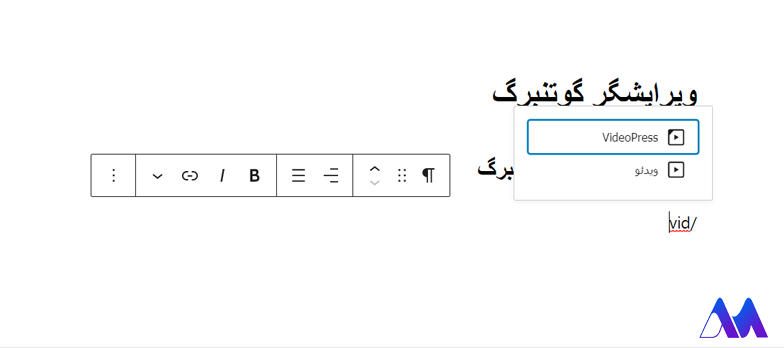
حالا میخواهیم به سراغ جزئیات بیشتر کار برویم. همانطور که گفته شد با انتخاب هر بلوک در سمت چپ آن اطلاعات کلی آورده میشود. برای اینکه بتوانید ویژگیهای هر قسمت را تغییر دهید، باید بلوک مورد نظر خود را انتخاب کنید.
ویژگیهای قسمت متن
با انتخاب بلوک متن گزینهها در سمت چپ به صورت زیر هستند:
گزینه رنگ
در این قسمت میتوانید رنگ دلخواه برای متن خود انتخاب کنید که بخش رنگ از دو قسمت متن و پس زمینه تشکیل شده. در قسمت متن رنگ متن را انتخاب کرده و در قسمت پس زمینه رنگ پس زمینه را انتخاب کنید. این کار موجب جذابیت بیشتر نوشته ها در وردپرس خواهد شد.
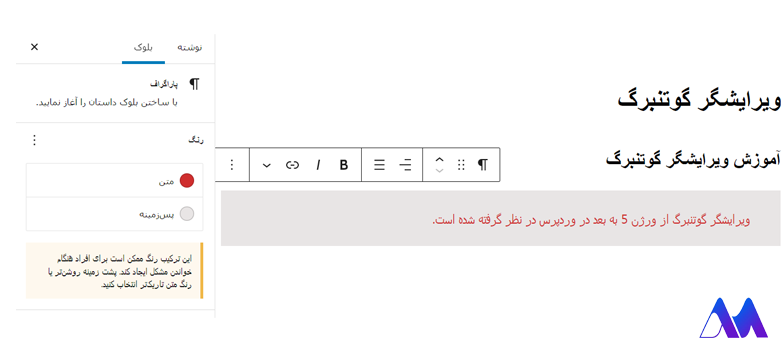
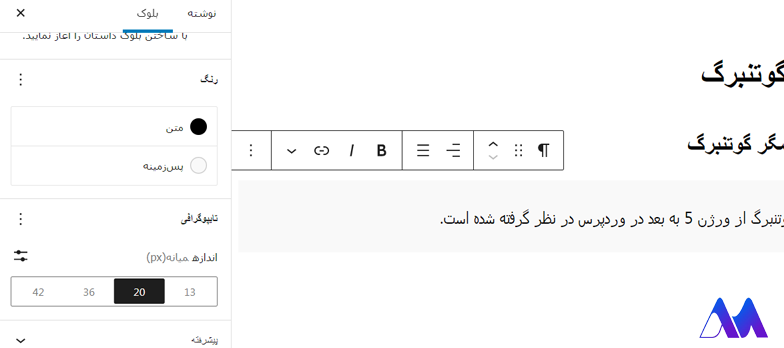
همانطور که در تصویر بالا مشاهده میکنید گوتنبرگ با انتخاب رنگ متن و پس زمینه به ما هشدار داده است که این رنگ متن و پس زمینه میتواند برای کاربران هنگام خواندن مشکل ایجاد کند. در قسمت اندازه میتوانید اندازه متن را تغییر دهید. در قسمت پیشرفته هم میتوانید کلاسهای css را اضافه کنید.
ویژگیهای تصاویر در گوتنبرگ
از روشی که بالا توضیح داده شد، یک تصویر در صفحه درج کنید، سپس در سمت چپ در قسمت بلوک، تنظیمات آن را با هم بررسی میکنیم.
قسمت شیوه نامهها
دو گزینه پیش فرض و گرد شده قرار دارد. اگر گزینه گرد شده را انتخاب کنید، گوشههای تصویر را برای شما گرد میکند. حالا به سراغ قسمت تنظیمات تصویر برویم:
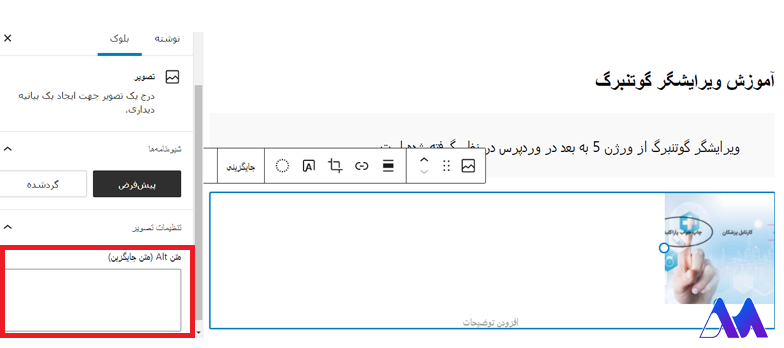
متن Alt (متن جایگزین): کلمهای که در این قسمت مینویسید از اهمیت بالایی برخوردار است. تصویر شما باید خصوصیت آلت داشته باشد تا توسط موتورهای جستجو نمایش داده شود. در حقیقت بهتر است از کلمات کلیدی موجود در متن خود برای خصوصیت Alt تصاویر استفاده کنید. این کار موجب بهتر شدن سئوی مطلب و در نهایت سئوی سایت شما خواهد شد.
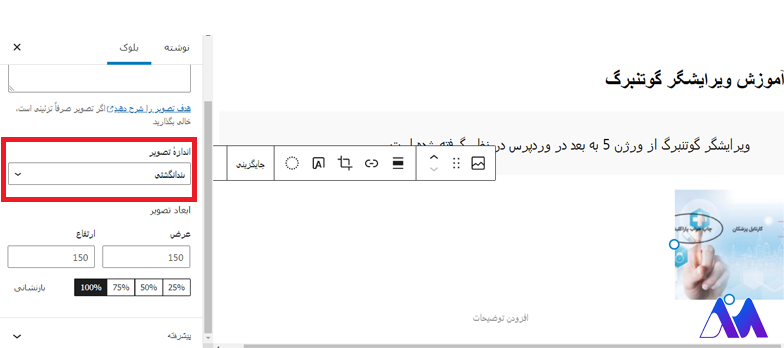
در قسمت اندازه تصویر، مقادیر بند انگشتی، میانه، بزرگ و اندازه کامل قرار دارند. با توجه به هدف تصویر میتوانید این اندازه را در نظر بگیرید.
ابعاد تصویر: در این قسمت خودتان میتوانید اندازه تصویر را با استفاده از طول و عرض در نظر بگیرید. مطلب افزونه کاهش حجم تصاویر در وردپرس را مطالعه کنید.
در قسمت پیشرفته هم تنظیمات بیشتری را میتوانید اعمال کنید.
چگونگی کشیدن جدول در گوتنبرگ
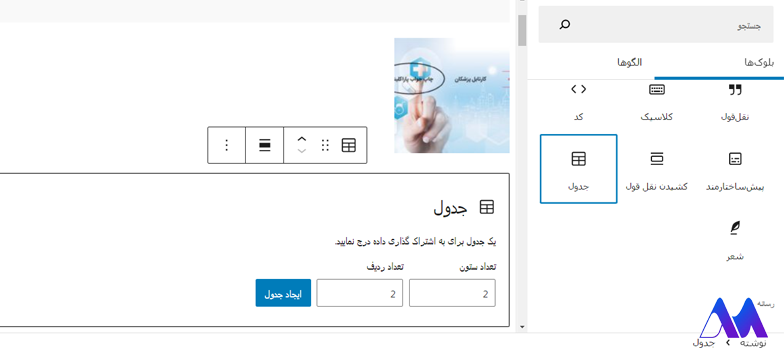
با استفاده از ویرایشگر گوتنبرگ شما به راحتی میتوانید از جداول استفاده کنید. برای اینکار روی دکمه + کلیک کنید و از قسمت بلوکها گزینه جدول را انتخاب کنید. همانطور که مشاهده میکنید تعداد سطر و ستون را از شما میپرسد، تعداد را وارد کرده و روی گزینه ایجاد جدول کلیک کنید.
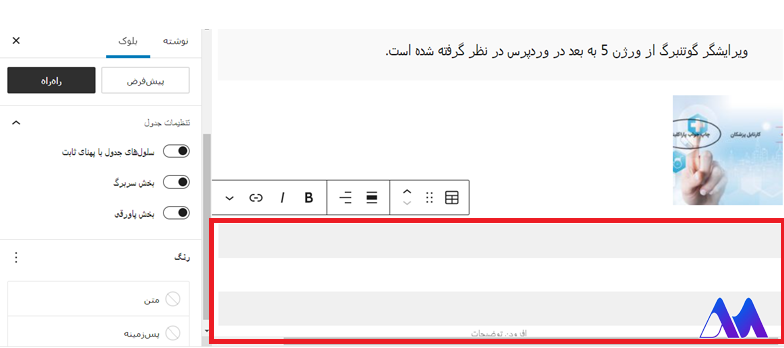
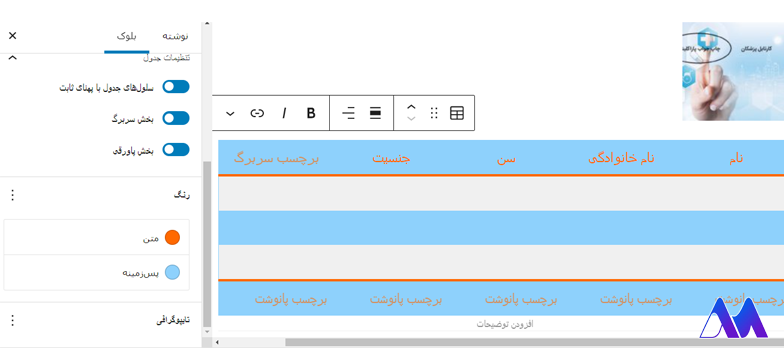
ما در این قسمت یک جدول با 5 ستون و 3 سطر ایجاد کردیم. از سمت چپ روی علامت چرخ دنده کلیک کنید تا وارد قسمت بلوکها شوید. اکنون ویژگیهای جدول را با هم بررسی میکنیم:
شیوه نامهها
در این قسمت دو گزینه برای شما وجود دارد؛ پیش فرض و راه راه. اگر گزینه راه راه را انتخاب کنید، هر ستون را رنگبندی میکند، مانند عکس.
تنظیمات جدول
در این قسمت سه گزینه وجود دارد که با هم بررسی میکنیم.
سلولهای جدول با پهنای ثابت: اگر انتخاب شود، کاری به اندازه نوشته شما ندارد و اندازه پهنای هر سلول را ثابت نگه میدارد.
بخش سربرگ: این قسمت اگر انتخاب شود، شما میتوانید برای هر ستون یک سربرگ بنویسید.
بخش پاورقی: این قسمت اگر انتخاب شود، میتوانید برای هر ستون یک پاورقی بنویسید.
رنگ: در این قسمت میتوانید رنگ های پس زمینه و متن را برای جدول خود انتخاب کنید.
آموزش بلوک رسانه و متن در گوتنبرگ
در قسمت بلوکها > رسانهها گزینهای با نام رسانه و متن وجود دارد. اگر این گزینه را به صفحه خود اضافه کنید، میتوانید از رسانه و متن به صورت کنار هم استفاده کنید. در حالت پیش فرض در سمت راست محتوا قرار دارد و در سمت چپ تصویر قرار گرفته است که شما باید در قسمت سمت چپ با استفاده از دکمه بارگذاری، تصویر را به صفحه اضافه کنید. در قسمت نوار کوچکی که در بالا قرار دارد شما میتوانید نحوه چینش را تعیین کنید که سه گزینه برای آن در نظر گرفته شده است؛ تغییر چینش عمودی، نمایش رسانه از راست، نمایش رسانه از چپ.
افزودن دکمه به گوتنبرگ
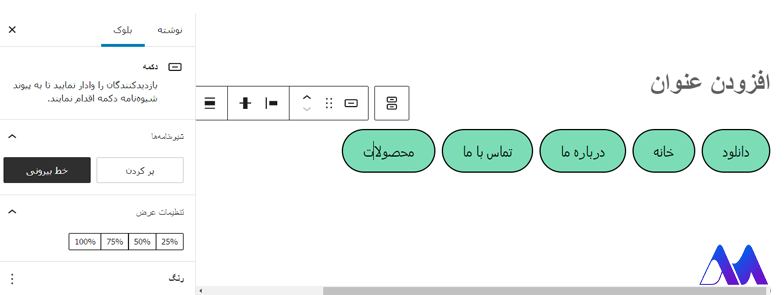
همانطور که گفته شد با زدن علامت + میتوانید بلوک جدید به صفحه اضافه کنید. برای اینکار میتوانید در قسمت جستجوی بلوکها عبارت ” دکمه ” را بنویسید. با کلیک روی این گزینه، یک دکمه به صفحه اضافه خواهد شد. روی دکمه ایجاد شده کلیک کرده تا بتوانید تنظیمات آن را تغییر دهید. همانطور که در تصویر زیر میبینید در سمت چپ این بلوک گزینههای ویرایش این دکمه قرار دارند.
شیوه نامهها: گزینه پرکردن و خط بیرونی وجود دارد.
اگر خط بیرونی را انتخاب کنید، یک دکمه تو خالی که حاشیه آن رنگی است، کشیده خواهد شد، اما اگر گزینه پر کردن را انتخاب کنید، یک دکمه توپر میکشد.
در قسمت رنگها متن و حاشیه دکمه را میتوانید تغییر دهید. همچنین اندازه این دکمه هم قابل تغییر است.
HTML سفارشی در گوتنبرگ
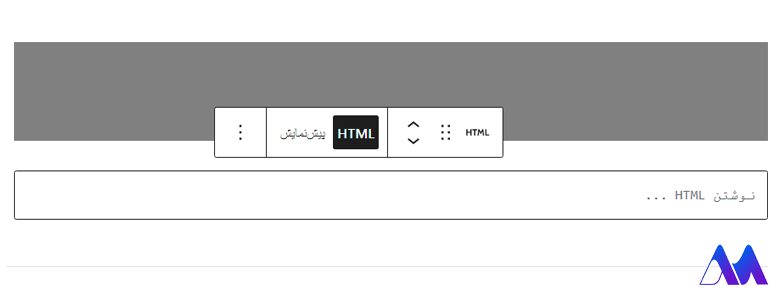
یکی از گزینههای دیگر در قسمت بلوکها امکان اضافه کردن HTML سفارشی است. شما با استفاده از آن میتوانید کد HTML خود را وارد کنید. بعد از وارد کردن کد مورد نظر، با استفاده از گزینه پیش نمایش، میتوانید پیش نمایش آن را ببینید.
افزودن ابزارکها
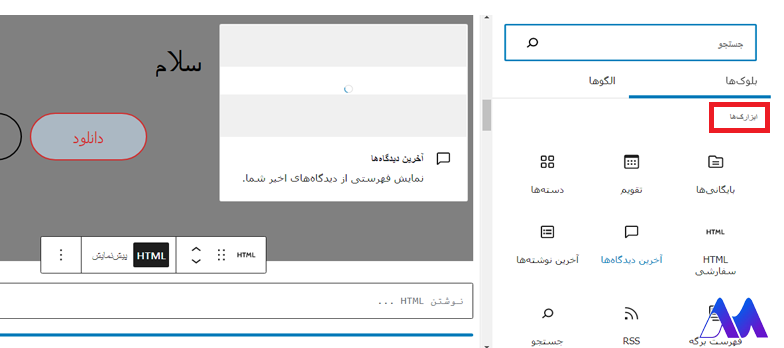
در گوتنبرگ هم شما میتوانید ابزارکها را به صورت سفارشی اضافه کنید. ابزارک ها در این ویرایشگر به شکل بلوک قابل استفاده هستند. در این قسمت شورت کدها، آخرین پستها، آخرین کامنتها و موارد دیگر در این قسمت قابل اضافه کردن هستند.
امکان افزودن آیکون شبکههای اجتماعی
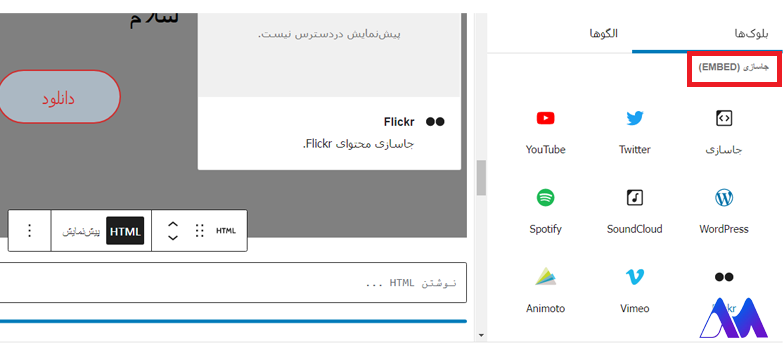
ویرایشگر گوتنبرگ امکان استفاده از جاسازیها را برای شما آسان نموده است. در قسمت افزودن بلوک، گزینه جاسازی را بزنید.
استفاده مجدد از بلوکها
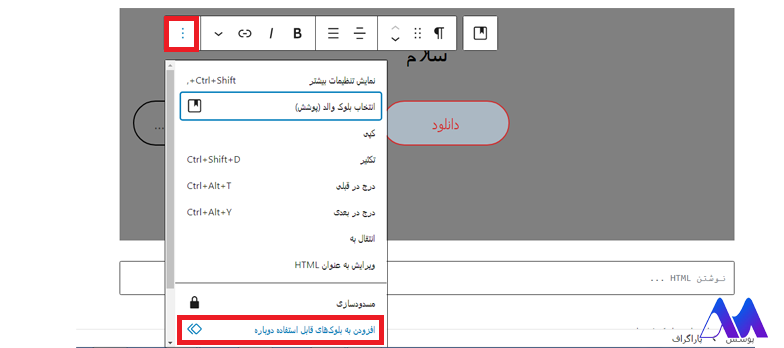
برای اینکه بتوانید از یک بلوک دوباره و چند باره استفاده کنید، باید آن را به گونه ای ذخیره کنید که بعدا هم بتوانید از آن استفاده کنید. برای اینکار روی علامت سه دکمه در بالای بلوک کلیک کرده و گزینه ” افزودن به بلوک های قابل استفاده دوباره” را انتخاب کنید. یک نام برای این بلوک انتخاب کرده و تغییرات را ذخیره کنید.
این بلوکهای قابل استفاده دوباره را میتوان در قسمت افزودن بلوکها پیدا کرد.
3 سوال پرتکرار مرتبط با موضوع آموزش گوتنبرگ:
1) چگونه میتوان از ویرایشگر قدیمی وردپرس استفاده کرد؟
شما هنوز هم میتوانید از ویرایشگر قدیمی وردپرس استفاده کنید. برای اینکار باید افزونه Classic Editor را نصب کنید. در اینصورت ویرایشگر گوتنبرگ غیر فعال شده و ویرایشگر قدیمی کلاسیک قابل استفاده است.
2) آیا میتوان فونت پیش فرض ویرایشگر گوتنبرگ را تغییر داد؟
خیر، شما نمیتوانید این فونت پیش فرض را تغییر دهید. اما از افزونه Easy google fonts میتوانید استفاده کنید.
3) آیا میتوان آیکون شبکههای اجتماعی را در گوتنبرگ اضافه کرد؟
بله، در قسمت افزودن بلوک، با استفاده از گزینه جاسازی میتوانید به راحتی این آیکونها را اضافه کنید.
خلاصه و نتیجهگیری
استفاده از ویرایشگر جدید گوتنبرگ در ابتدا برای مردم جذابیتی نداشت. اما با گذر زمان که مردم تواناییهای این ویرایشگر را دیدند، تمایل بیشتری به استفاده از آن نشان دادند. این ویرایشگر نیازی به نصب افزونه جداگانه ندارد، بلکه با آپدیت نسخه 5 وردپرس قابل استفاده خواهد بود. در این مطلب آموزش گوتنبرگ را به شما ارائه دادیم. قسمتهای مختلف بلوکها را بیان کردیم و آنها را مورد استفاده قرار دادیم. آیا شما هنوز از نسخه قدیمی ویرایشگر کلاسیک وردپرس استفاده میکنید؟ ویرایشگر گوتنبرگ را مورد استفاده قرار دهید و تجربه خود را در قسمت نظرات سایت افضلی وردپرس با ما به اشتراک بگذارید.

اولین کامنت را شما بگذارید!