
یکی از مشکلاتی که اکثر کاربران وردپرس با آن روبرو هستند، ارور ۴۰۴ محصولات بعد از به روز رسانی وردپرس است. آپدیت و بروزرسانی وردپرس و افزونههای آن، از سایت شما در مقابل حملات هکرها محافظت میکند، امنیت و سرعت سایت شما را بالاتر میبرد. اما هر بهروزرسانی میتواند با تغییرات زیاد و شاید خطاهایی همراه باشد که جای نگرانی ندارد؛ در این مطلب میخواهیم به بررسی ارور ۴۰۴ بپردازیم و نحوه حل مشکل را به شما آموزش دهیم، پس با afzaliwp همراه باشید.
ارور 404 محصولات بعد از به روز رسانی وردپرس
اکثر شما هنگام جستجو در اینترنت، حداقل یکبار با این خطا روبرو شدهاید، این ارور هنگامی رخ میدهد که سرور شما قادر به پیدا کردن صفحه درخواستی کاربر نباشد. در این صورت یا آدرس صفحه تغییر کرده است و یا کلا آن صفحه از سایت شما حذف شده است؛ بنابراین کاربر، صفحه ۴۰۴ را به معنای اینکه صفحهای یافت نشد، مشاهده میکند. این خطا در مرورگرهای مختلف به شکل متفاوت ظاهر میشود. در این مطلب نحوه برطرف کردن این خطا را به شما آموزش میدهیم، ضمن اینکه چند افزونه هم برای رفع این خطا به شما آموزش خواهیم داد.

چرا بعد از بروزرسانی وردپرس ارور میدهد؟
در حقیقت ایجاد خطای ۴۰۴ به معنای وجود مشکل در پیوندهای شماست که با بررسی دوباره لینکهای خود میتوانید این خطا را از بین ببرید. با ما همراه باشید تا با چند روش ساده بتوانید این ارور را از بین ببرید.
مشکلات بروزرسانی وردپرس و ووکامرس
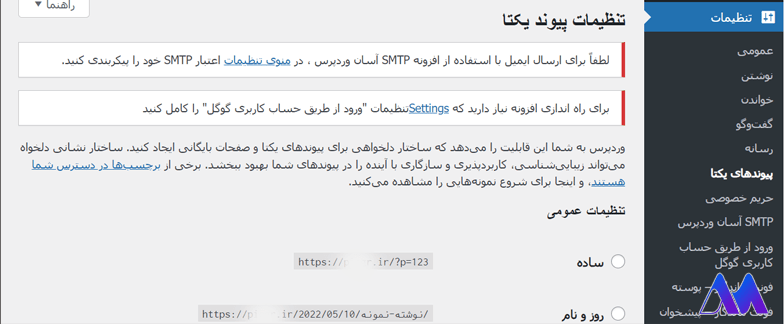
اگر سایت فروشگاهی دارید، شاید برایتان پیش آمده که با آپدیت وردپرس در افزونه ووکامرس، محصولات شما با خطای 404 روبرو شدهاند. گاهی اوقات میتوانید به سادگی با ذخیره کردن دوباره لینکهای دائمی خود، این خطا را از بین ببرید. برای اینکار در قسمت پیشخوان وردپرس خود، گزینه تنظیمات و سپس پیوندهای یکتا را کلیککنید. در این قسمت کافی است که به قسمت انتهای صفحه بیایید و با کلیک روی دکمه ذخیره، تنظیمات را دوباره ذخیرهکنید. حالا دوباره مشکل را بررسی کنید، اگر هنوز خطای ۴۰۴ را مشاهده میکردید، مراحل بعدی را انجام دهید.
بروزرسانی دستی فایل htaccess
فایل htaccess را میتوانید با ورود به کنترل پنل هاست و سپس پوشه دایرکتوری هاست پیدا کنید. روی آن کلیک راست کرده و گزینه Edit را بزنید، سپس کدهای زیر را در آن وارد و ذخیره کنید.
# BEGIN WordPress
<IfModule mod_rewrite.c>
RewriteEngine on
RewriteBase /wordpress/
RewriteRule ^index\.php$ – [L
RewriteCond %{REQUEST_FILENAME} !-f
RewriteCond %{REQUEST_FILENAME} !-d
RewriteRule./wordpress/index.php [L]
</IfModule>
# END WordPress
RedirectMatch 301 ^/wordpress/([0-9]{4})/([0-9]{2})/(71page/) (.+)$
http://localhost:8888/wordpress/$3
نکته: در بعضی از مواقع ممکن است که سایت شما کاملاً سالم باشد، اما با ارورهای ۵۰۰ مواجه شوید. در این مورد باید گفت که تداخل بعضی از فایلهای سایت و وب سرور که عموماً در مورد توابع php است میتواند یکی دیگر از مواردی باشد که علت ارور ۵۰۰ در سایت شما است. در بعضی از وب سرورها مانند NginX این مورد بیشتر دیده میشود.
حل خطای 404 با استفاده از افزونه
یکی دیگر از راههای حل این مشکل، نصب افزونهها میباشد، تا کنون افزونههای زیادی برای برطرف کردن ارور ۴۰۴ ایجاد شدهاند. در این مطلب به چند نمونه اشاره میکنیم.
رفع ارور ۴۰۴ با استفاده از افزونه Custom 404 Pro
اگر خطای 404 به دفعات زیادی نمایش داده شود، میتواند سئوی سایت شما را دچار مشکل کند؛ پس بهتر است این خطا را نادیده نگیرید. علاوه بر آن به شما پیشنهاد میکنیم که با ساختن صفحات ریدایرکت، کاربران خود را به صفحات دیگر انتقالدهید. همچنین میتوانید صفحات ارور ۴۰۴ را به صورت سفارشی طراحیکنید.
نصب افزونه Custom 404 pro
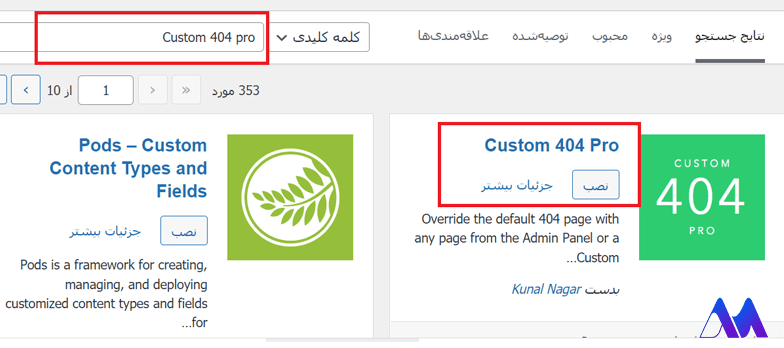
اول از همه باید افزونه را از پیشخوان وردپرس و قسمت افزونهها، افزودن، جستجو کرده و نصب و فعالسازی کنید.
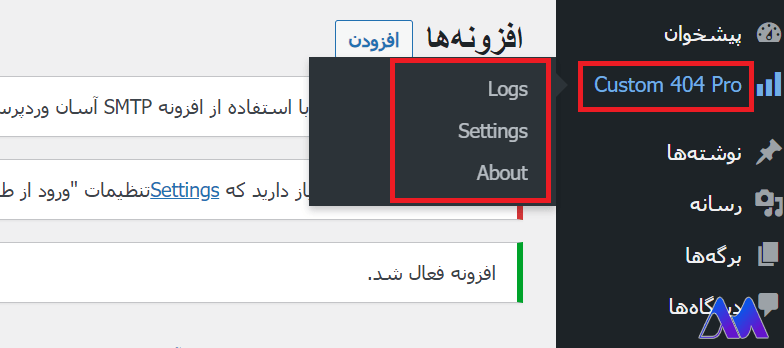
بعد از فعال کردن این افزونه در قسمت پیشخوان شما گزینه Custom 404 Pro اضافه میشود، همانطور که مشاهده میکنید این افزونه خودش از سه قسمت تشکیل شده است که با هم بررسی میکنیم.
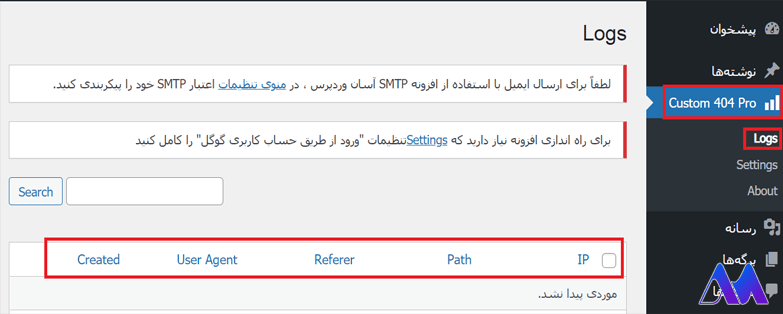
Logs 404: در این قسمت شما میتوانید خطاهای ۴۰۴ خود را مشاهده کنید، تعداد آنها را ببینید و اینکه در کدام لینکها اتفاق افتادهاند. اگر لینکی مشکل داشت با ویرایش کردن آن میتوانید در قسمت Redirect یک لینک برای آن اختصاص دهید؛ یعنی اگر خطای ۴۰۴ رخ دهد، به این صفحه مراجعه میشود.
Settings: در این قسمت میتوانید تنظیمات افزونه را بررسیکنید.
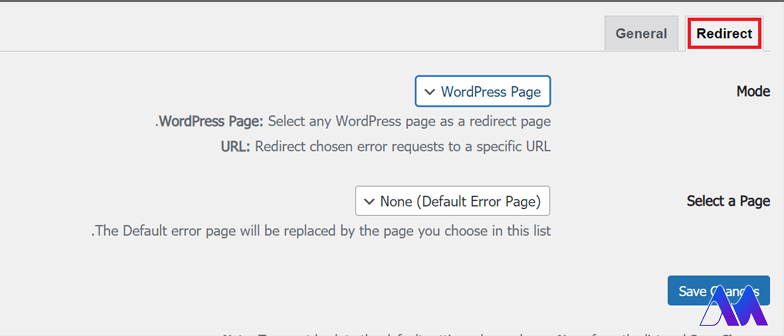
Redirect: در قسمت mode یکی از حالتها را برای نشان دادن صفحه ارور ۴۰۴ انتخاب کنید. اگر گزینه wordpress page را انتخاب کنید، باید در قسمت بعدی در مقابل گزینه select a page برگه مربوطه برای نشان دادن خطا را انتخاب کنید و در بخش Enter a URL باید لینک مربوط به صفحه 404 را وارد کنید.
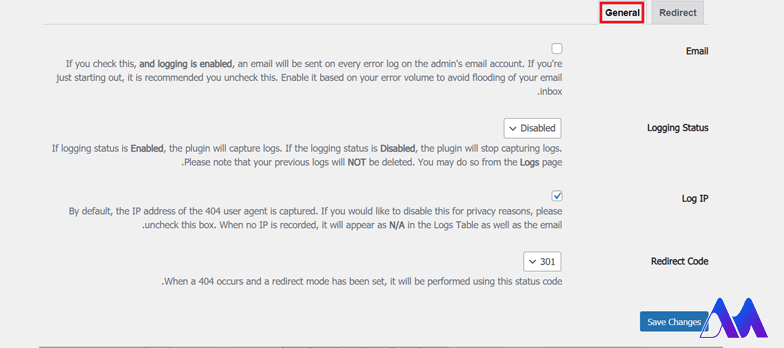
General
Email: اگر این گزینه تیک داشته باشد، در صورت بروز ارور ۴۰۴ به مدیر سایت ایمیل زده میشود.
Clear logs: اگر این دکمه را انتخاب کنید، گزارشهای خطای ۴۰۴ وردپرس حذف میشوند.
Logging Status: اگر این گزینه فعال باشد، برای خطاها لاگ ایجاد میشود.
Erros Type: از این قسمت میتوانید نوع خطا را مشخصکنید.
در نهایت با دکمه save change همه تغییرات خود را ذخیره کنید.
more info: در این قسمت میتوانید اطلاعات بیشتری را در مورد این افزونه به دست آورید، همانطور که ملاحظه کردید، با این افزونه میتوانید به راحتی خطای ۴۰۴ را بررسی و عیبیابی کنید.
یاداوری: وقتی با خطای 413 مواجه میشویم عبارتی در توضیح آن ظاهر میشود که میگوید «Request Entity Too Large» با این توضیح میتوان فهمید دلیل بروز خطا این است که احتمالاً قصد داریم فایلی وارد سایت کنیم که حجمش بیشتر از حجم تعریفشده است.
آموزش افزونه Redirectionوردپرس
یکی از کارهایی که به عنوان مدیر سایت همواره باید انجام دهید، بررسی لینکها و صفحات سایت است تا بتوانید به موقع صفحاتی که مشکل دارند را شناساییکنید. افزونه رایگان Redirection یکی از محبوبترینها در این زمینه است که میتواند انواع خطاهای ۴۰۴ را بررسی و مدیریت کند.
هنگام بهروزرسانی وردپرس و ووکامرس گاها آدرسهای پیوند یکتای نوشتههای شما یا حتی برگههایتان تغییر میکند با استفاده از ریدایرکت در حقیقت به موتورهای جستجو اطلاع میدهیم که صفحهای که در حال حاضر میخواهید، در موقعیت جدید قابل بازیابی است. افزونه ریدایرکشن این کار را به راحتی برای شما انجام میدهد.
نصب افزونه Redirection
برای استفاده از این افزونه یا باید آن را از لینکهای دانلود معتبر دانلود کنید یا در قسمت پیشخوان > افزونهها> افزودن را کلیک کنید، سپس نام آن را جستجو کرده و آن را نصب و فعال نمایید. اگر فایل افزونه را دانلود کردهاید، میتوانید در قسمت بارگذاری افزونه فایل zip افزونه را بارگذاری نمایید.
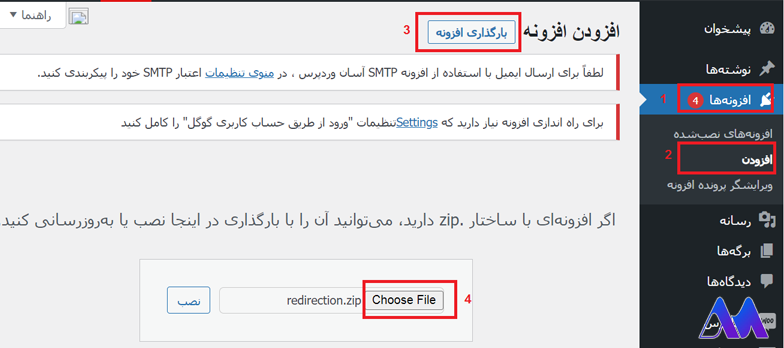
بعد از نصب این افزونه در قسمت ابزارها در پیشخوان وردپرس، گزینه Redirection اضافه میشود، بعد از انتخاب گزینه Redirection به صفحه خوش آمد گویی هدایت میشوید، روی گزینه شروع نصب کلیک کنید.
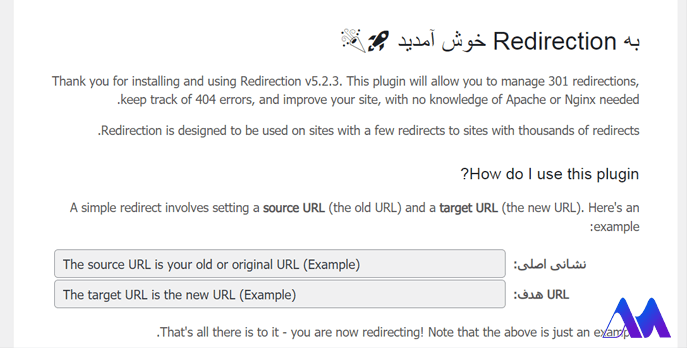
در صفحه بعد گزینههایی وجود دارد که با هم بررسی میکنیم:
Monitor permalink change in wordpress posts and pages: اگر این گزینه تیک داشتهباشد، در صورتی که شما پیوندهای یکتا را تغییر دهید، افزونه ریدایرکشن خودش آنها را ریدایرکت میکند.
Keep a lod of all redirect and 404 errors: اگر این گزینه تیک داشته باشد، از همه خطاهای ۴۰۴ و ریدایرکتها گزارش تولید میکند. شما با بررسی این گزارش میتوانید مشکلات سایت را بررسیکنید، البته باید فضای موردنیاز دیتابیس برای نگهداری این اطلاعات داشتهباشید.
Store IP information for redirect and 404 errors: اگر گزینه قبل را تیک بزنید، این گزینه برایتان فعال میشود، در نتیجه اطلاعات IP را برای شما نگهداری میکند.
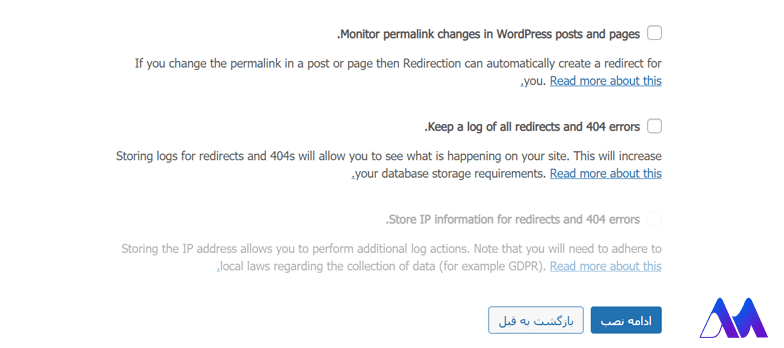
در انتها روی دکمه ادامه نصب بزنید تا مراحل برای شما انجام شود. در سربرگ بعدی روی گزینه اتمام نصب کلیک کنید، نصب این افزونه تمام میشود؛ حالا به سراغ تنظیمات آن میرویم، در قسمت تنظیمات این افزونه صفحهای به شما نمایش داده میشود که از ۷ سربرگ برخوردار است.
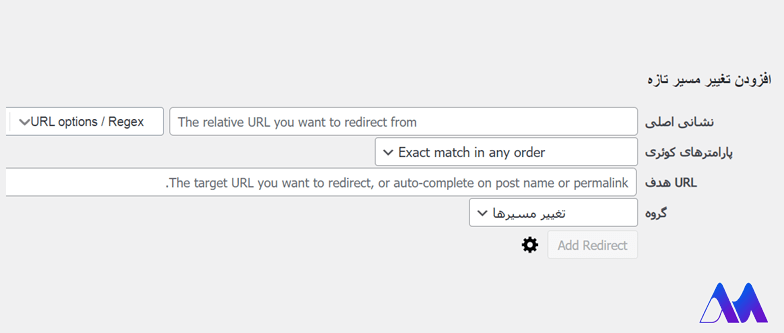
در سربرگ تغییر مسیرها شما میتوانید آدرس قدیمی را به آدرس جدید خود انتقالدهید.
نشانی اصلی: در این قسمت آدرس قبلی نوشته را وارد کنید.
URL هدف: در این قسمت آدرس جدید را وارد کنید و تنظیمات را ذخیره کنید.
گروهها: در این قسمت باید ریدایرکتها را در دو گروه جای دهید.
تغییر مسیرها: انواع تغییر مسیرهایی که در سربرگ اول خودتان وارد کردهاید، اینجا قرار میگیرند.
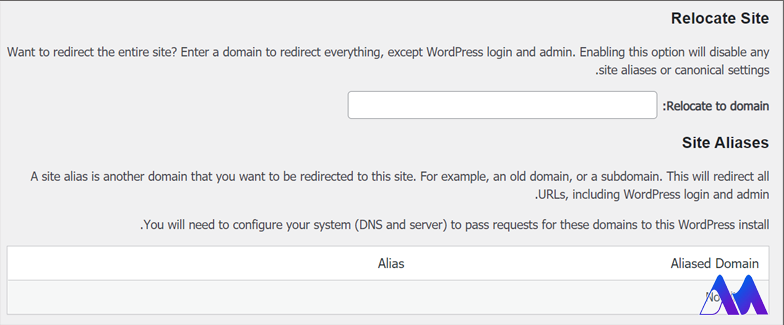
سربرگ سایت: در این سربرگ یک دامنه برای تغییر مسیر کل سایت مینویسیم، این سربرگ را هنگامی استفاده کنید که میخواهید دامنه سایت را به صورت کامل تعویض کنید که باید در قسمت Relocate to domain آدرس دامنه جدید را وارد کنید.
در سربرگ گزارشها: همه گزارشات ورود و خروج کاربران را بر اساس تاریخ و ساعت میتوانید مشاهده کنید؛ یعنی چه زمانی کاربران وارد آدرس قدیمی سایت شدهاند که به آدرس جدید انتقال داده شدهاند.
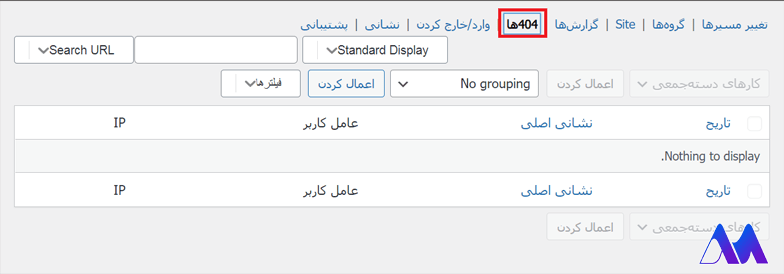
سربرگ 404: در این قسمت میتوانید یک گزارش کامل از همه خطاهای 404 سایت خود را ببینید، همانطور که ملاحظه میکنید در عکس زیر ما خطایی نداریم و این فیلد خالی است.
سربرگ وارد و خارج کردن: در این قسمت میتوانید فایلهای خود را ایمپورت کرده و خروجی بگیرید.
سربرگ نشانی: همه تنظیمات لازم برای مدیریت لینکهای ۴۰۴ است، قسمتهای زیادی دارد که با هم بررسی میکنیم.
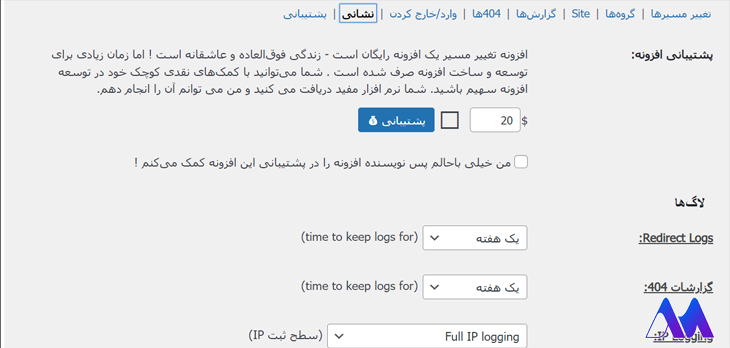
Redirect logs: در این قسمت میتوانید برای نگهداری ریدایرکتها مدت زمان تعیین کنید.
Logs 404: برای نگهداری گزارش خطاهای 404 مدت زمان را تعیین کنید.
ip logging: در این قسمت سطح انواع گزارشهای آی پی مشخص میشود.
URL monitor: شما در این قسمت میتوانید بخشهای مهم را مشخصکنید تا در صورت تغییر مسیر آنها را ریدایرکت کنید.
توکن RSS: در این قسمت آدرس RSS را وارد کنید.
default url settings: در این قسمت تنظیمات به صورت پیش فرض برای همه ریدایرکتها اعمال میشود.
Default query matching: تنظیمات پیشفرض برای جستجوی همه ریدایرکتها؛ در این قسمت دکمهای وجود دارد به نام پاک کردن تغییر مسیرها که اگر روی آن کلیک کنید، همه ریدایرکتها را برای شما حذف میکند.
اگر مشکلی داشته باشید میتوانید در قسمت پشتیبانی آن را مطرحکنید .
3 سوال پرتکرار مرتبط با ارور 404:
1) چرا بعد از بروزرسانی وردپرس ارور ۴۰۴ رخ میدهد؟
به این خاطر که صفحات به لینکهایی ارجاع میشوند که آن لینکها وجود ندارند و ارور 404 رخ میدهد.
2) برای رفع این خطا چه کارهایی میتوان انجام داد؟
راه های زیادی برای شناسایی و رفع ارور 404 وجود دارد که یکی از راحتترین کارها، نصب افزونه است که در این مطلب دو مورد از افزونهها آموزش داده شدند.
3) آیا تغییر آدرس صفحات به سئوی سایت لطمه وارد میکند؟
اگر ریدایرکت یا تغییر آدرس به درستی انجام شود، لطمهای به سئوی سایت وارد نخواهد شد.
نتیجهگیری
در مقالات قبلی بهطور جامع خطاهای رایج وردپرس را معرفی کردیم و ترجیحاً از اشکالات و خطاهای وردپرس که بیش از بقیه تکرار میشوند نام بردهایم. اگر سایت شما با وردپرس طراحی شده است، برای ایجاد امنیت و جلوگیری از حملات هکرها، باید مدام به فکر آپدیت نسخه وردپرس و افزونهها باشید. یکی از مشکلاتی که با بروزرسانی وردپرس ایجاد میشود، ارور 404 صفحات است. به این خاطر که آدرس صفحات تغییر پیدا کرده است.
در این مطلب دو روش رفع این مشکل به شما آموزش داده شد. روش ریدایرکت به صورت دستی (با تغییر کدهای htaccess) و ریدایرکت با افزونه که امیدواریم مورد رضایت شما واقع شده باشد. چنانچه تجربهای در این زمینه دارید با سایر کاربران در قسمت نظرات به اشتراک بگذارید.

اولین کامنت را شما بگذارید!