
یکی از بهترین روشها برای نمایش آمار و اعداد، استفاده از نمودارهاست. ایجاد نمودار علاوه بر اینکه موجب تسهیل فهم اعداد و ارقام میشود، میتواند موجب بهبود حالت ظاهری سایت شما هم شود. از جمله مواردی که در ایجاد نمودار اهمیت زیادی دارند، میتوان به شکل و نحوه نمایش نمودارها اشاره کرد. کشیدن نمودار در وردپرس به سادگی امکانپذیر نیست؛ به همین دلیل ما در این آموزش میخواهیم روش ساخت نمودار آماری در وردپرس را به شما آموزش دهیم، با ما همراه باشید.
چگونگی ساخت نمودار آماری در وردپرس
نمودارها در وردپرس ازآنجهت اهمیت دارند که میتوانند اطلاعات را بهخوبی به کاربران انتقال دهند. به این صورت که بهجای خواندن اعداد و ارقام طولانی و گیجکننده با مشاهده سطحی سایت، به نتیجه مدنظر خواهند رسید. علاوه بر انتقال سریع دادهها، داشتن نمودار در سایت، به زیبایی آن کمک خواهد کرد. ناگفته نماند برای طراحی و کشیدن نمودارهایی که در انواع دستگاهها و گوشیها قابل نمایش باشند، میتوانید از کدنویسی یا افزونهها استفاده کنید.
روشهای ایجاد نمودار آماری در وردپرس
دو روش برای ایجاد نمودار در وردپرس وجود دارد:
استفاده از روش کدنویسی
در بعضی سایتها مدیران سایت از CMSهای خاص و کدنویسیهای منحصربهفرد استفاده میکنند؛ بنابراین در صورت نیاز به ایجاد نمودار، باید برنامهنویس خود را مطلع کنید تا برای شما این امکان را فراهم کند.
استفاده از افزونهها برای ساخت نمودار آماری در وردپرس
روش دیگری که در وردپرس برای ساخت نمودار آماری وجود دارد، استفاده از افزونههاست. سیستم مدیریت محتوای وردپرس همیشه با کمک افزونهها کار شما را راحت میکند. شما میتوانید با این افزونهها بهراحتی نمودار موردنظر خود را طراحی و اجرا کنید. دیگر نیازی به برنامهنویسی هم نخواهد بود. در این آموزش میخواهیم افزونه WordPress Charts و Visualizer را به شما آموزش دهیم، با ما همراه باشید.
ساخت نمودار آماری در وردپرس با افزونه WordPress Charts
WordPress Charts از جمله بهترین افزونههای ساخت نمودار آماری در وردپرس است. امکانات این افزونه بسیار زیاد است و توانسته توجه مخاطبان را به خود جلب کند. در ضمن کار با این افزونه بسیار راحت است. در ادامه امکانات این افزونه را به شما معرفی خواهیم کرد.
- این افزونه از 6 مدل نمودار با انواع متفاوت برخوردار است که میتوانید با استفاده از آن آمار را در وردپرس نشان دهید.
- ایجاد نمودار با این افزونه بهصورت رسپانسیو انجام میشود و در انواع گوشیها و تبلتها قابلمشاهده است.
- فایل نهایی با این افزونه از حجم کمی برخوردار است و سرعت سایت شما را تحتتأثیر قرار نمیدهد.
- شما میتوانید از شورت کد نمودارها و همچنین ابزارکها برای نمایش نمودار استفاده کنید.
آموزش افزونه WordPress Charts
نصب و فعالسازی این افزونه هم مانند افزونههای دیگر است. از مخزن وردپرس عبارت WordPress Charts را جستجو کرده و افزونه را نصب و فعالسازی را انجام دهید. بعد از نصب این افزونه در پیشخوان وردپرس شما در قسمت رسانه، گزینه WP Charts اضافه میشود. برای نشاندادن نمودار در این افزونه دو روش وجود دارد. مطلب آموزش نصب افزونه ها را مطالعه کنید.
روش ساخت نمودار آماری در وردپرس با استفاده از شورت کد
شورت کدها به شما این اجازه را میدهند در هر قسمت از سایت خود که میخواهید، نمودار استانداردی ایجاد کنید. برای این منظور از قسمت پیشخوان > Charts and Graphs را انتخاب کنید. صفحه تنظیمات این افزونه برایتان آورده خواهد شد. شما باید در این قسمت نوع نمودار خود را انتخاب کنید. بعد از آن میتوانید شورت کد موردنظر را مانند تصویر انتخاب کرده و کپی کنید. مطلب شورت کد وردپرس را مطالعه کنید.
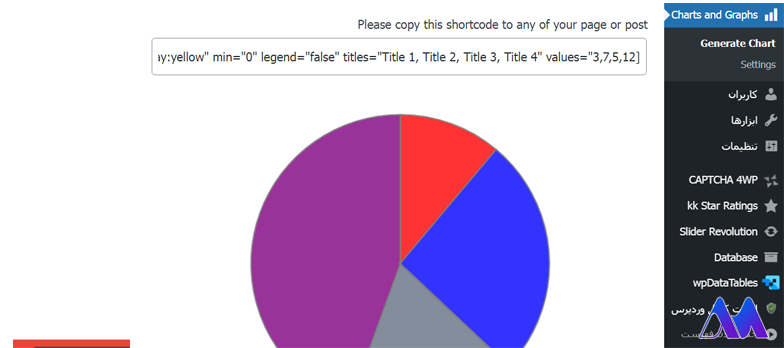
شورت کد را کجا قرار دهیم؟
بعد از اینکه شورت کد موردنظر را از قسمت ساخت نمودار کپی کردید، نوبت آن است که در صفحه موردنظر یا در نوشته موردنظر خود آن را قرار دهید. برای این کار در قسمت نوشتهها به نوشته موردنظر خود رفته و این شورت کد را در آن قرار دهید. مانند تصویر زیر
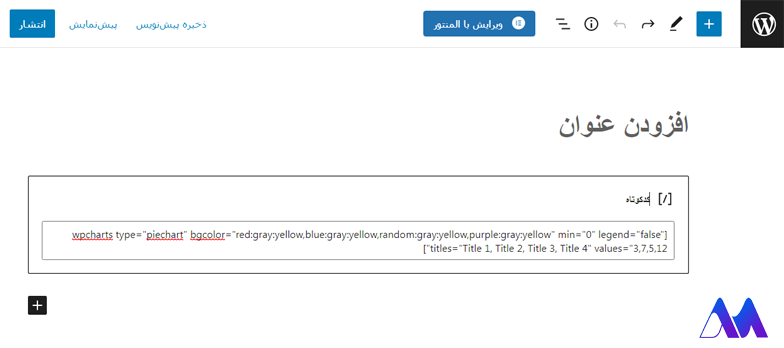
قسمتهای مختلف شورت کد
مواردی که در شورت کد ایجاد نمودار وجود دارند را با هم بررسی میکنیم تا بدانیم در هر قسمت چه مقادیری را قرار دهیم.
Title: عنوان نمودار آماری در وردپرس را در این قسمت قرار دهید.
Align: این بخش به محل قرارگیری نمودار در نوشته اشاره میکند. اگر میخواهید نمودار در سمت راست قرار بگیرد، عبارت “alignright” اگر میخواهید نمودار شما در سمت چپ باشد، گزینه “alignleft” و اگر میخواهید نمودار شما در وسط قرار بگیرد، گزینه “aligncenter” را بنویسید.
Date: در این بخش دادههای نمودار قرار میگیرند. لازم به ذکر است که مقادیر مختلف را باید با کاما (,) از هم جدا کنید.
در قسمت All Shortcode Attributes شما میتوانید با استفاده از اطلاعات داده شده، نمودار خود را بهصورت دلخواه شخصیسازی کنید.
در نهایت گزینه انتشار را انتخاب کنید.
ساخت نمودار آماری در وردپرس با استفاده از ابزارکها
در بعضی اوقات نیاز داریم که نمودارهای خودمان را در همه صفحات سایت نمایش دهیم. در این حالت چاره کار استفاده از ابزارکهاست. برای این کار از قسمت پیشخوان وردپرس از بخش نمایش به ابزارکها بروید. سپس ابزارک افزونه WP Charts را پیدا کنید و آن را به بخشهای موردنظر خود اضافه کنید. این کار بهراحتی با عمل درگاند دراپ انجام میشود.
در این قسمت گزینههایی قرار دارند که با هم آنها را بررسی خواهیم کرد:
Widget Title: در این قسمت نام مناسبی برای ابزارک خود وارد کنید.
Chart Title: نام مناسبی برای نمودار خودتان وارد کنید.
Introduction: یک توضیح کوتاه در مورد نمودار خودتان وارد کنید.
Type: نوع نمودار موردنظر خود را که میخواهید نمایش دهید، انتخاب کنید.
Lables: اگر میخواهید برای نمودار خود برچسب بنویسید از این قسمت این کار را انجام دهید. شما میتوانید با استفاده از کاما (,) برچسبها را از هم جدا کنید. لازم به ذکر است که استفاده از برچسب برای نمودارهای میلهای و خطی کاربرد بیشتری دارد.
Date or Datasets: دادههای نمودار خود را در این بخش میتوانید وارد کنید. همچنین از کاما برای جداکردن آنها از هم استفاده کنید.
Colors: اگر میخواهید برای نمودار خود رنگ دلخواه استفاده کنید از این بخش انجام دهید. باز همرنگها با کاما از هم جدا میشوند.
Chart Description: در این قسمت میتوانید یک توضیح مختصر در مورد نمودار خود وارد کنید.
در نهایت تنظیمات خود را ذخیره کرده و به صفحه نوشتهها مراجعه کنید تا نتایج را مشاهده کنید. ما نمودار خود را با استفاده از ابزارک و همچنین شورت کد ایجاد کردیم.

ساخت نمودار در وردپرس با استفاده از افزونه Visualier
Visualier یکی از افزونههای راحت برای ایجاد نمودار در وردپرس است. امکاناتی که این افزونه در اختیار شما قرار میدهد بسیار زیاد است و دست شما را در ساخت نمودار بازتر میکند. حتی شما میتوانید اطلاعات خودتان را که در یک فایل اکسل قرار دارند را در افزونه Visualier وارد کرده و نمودار دلخواه خود را ترسیم کنید. به این صورت که نوع نمودار را انتخاب کرده و فایل اکسل موردنظر که حاوی مقادیر دادههای شماست را آپلود کنید. با این کار بهصورت اتوماتیک اطلاعات شما بهصورت یک نمودار نمایش داده خواهد شد. در نهایت افزونه به شما یک شورت کد خواهد داد که با قراردادن آن در هر قسمت از سایت، میتوانید نمودار را به نمایش درآورید.
امکانات افزونه Visualier چیست؟
- ساخت انواع نمودارها با حداکثر شخصیسازی
- ویرایش اطلاعات در حالت نمایش نمودار بهصورت زنده
- برخورداری از قالبهای نمودار مختلف
- داشتن انواع نمودارهای تعاملی
- رسپانسیو بودن و نمایش در انواع دستگاهها
- امکان اضافهکردن و آپلود اطلاعات در قالب فایل اکسل
آموزش افزونه Visualier برای ساخت نمودار آماری در وردپرس
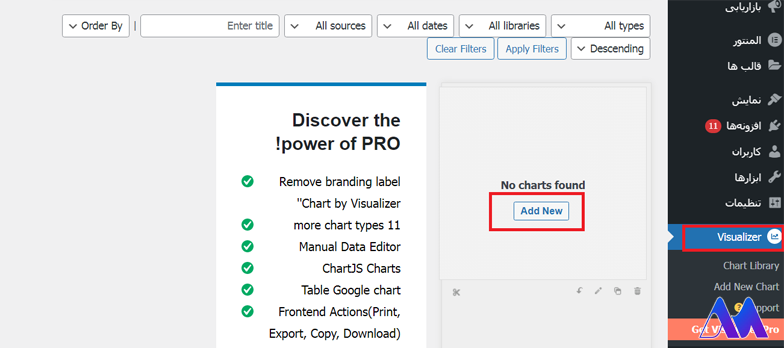
نصب این افزونه هم مانند نصب افزونههای دیگر در وردپرس است. بعد از نصب و فعالسازی افزونه Visualier شما میتوانید در نوشته جدید خود یا در نوشتههای موجود، نمودار موردنظر را ایجاد کنید. برای اضافهکردن نمودار کافی است تا روی گزینه Add Media کلیک کنید. جایی که به شما اجازه آپلود کردن رسانه را میدهد، گزینه منوی جدید برای Visualization دارید. اگر روی این گزینه کلیک کنید، کتابخانه تصویری را به شما نمایش میدهد. البته چون تازه افزونه را نصب کردهاید، این قسمت خالی است. شما باید گزینه ایجاد جدید (Add new) را انتخاب کنید. با این کار یک نمودار جدید برای شما ایجاد خواهد شد.
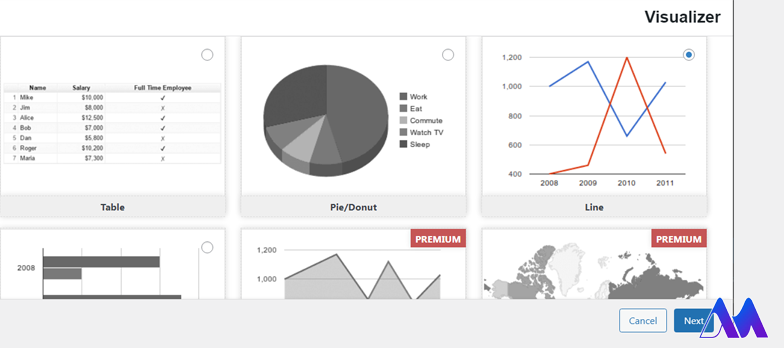
در قسمت بعدی از شما خواسته میشود تا از بین گزینههای موجود، یک گزینه را برای نوع نمودار خود انتخاب کنید. هرکدام را که میخواهید انتخاب کرده و به مرحله بعدی بروید.
در قسمت بعد باید گزینه Upload CSV File را از سمت راست صفحه انتخاب کنید. با این کار امکان استفاده از دو گزینه برای شما فراهم خواهد شد. آپلود فایل از کامپیوتر CSV و ایجاد یک نمودار با استفاده گوگل درایو که ما در این قسمت هر دو گزینه را برایتان توضیح خواهیم داد.
افزودن نمودار در وردپرس از Google Drive
یکی از قابلیتهایی که افزونه Visualier دارد این است که به شما اجازه میدهد تا دادههای خود را از صفحات گسترده گوگل بگیرید یا اینکه بهصورت دستی این کار را با آپلود فایل CSV انجام دهید. برای اینکه بتوانید یک نمودار را با صفحه گسترده گوگل درایو ایجاد کنید، میتوانید در Google Drive یک صفحه جدید ایجاد کنید یا اینکه از صفحات موجود استفاده کنید. در این حالت در سطر اول نام ستونها نوشته میشوند و در سطر دوم نوع دادهها هستند. Google Drive نوع دادههای رشته، تاریخ، تاریخ روز و ساعت روز و همچنین تعداد و بولین را پشتیبانی میکند.
بعد از آمادهشدن صفحه گسترده روی گزینه Publish to the web کلیک کنید. با این کار یک صفحه پاپآپ باز خواهد شد. اگر میخواهید این صفحه را قابلدسترس کنید، دکمه انتشار را کلیک کنید. لینکی که در این قسمت قرار دارد را کپی کنید تا بعدا از آن استفاده کنیم.
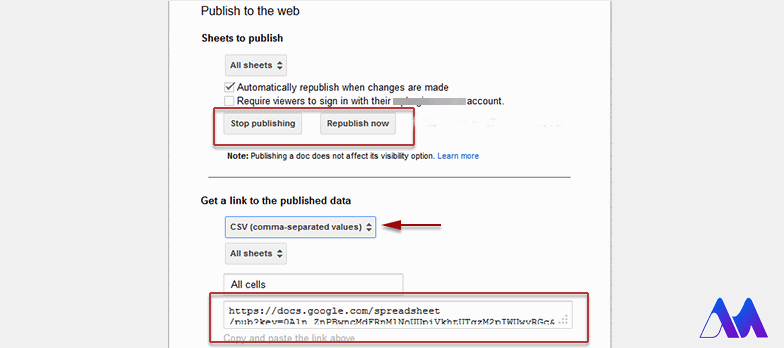
سپس به سایت وردپرسی خود بروید و در قسمت تنظیمات افزونه دکمه From Web را انتخاب کنید. شما در این قسمت باید آن آدرس URL را که کپی کردهاید، وارد کنید. با این کار افزونه Visualizer به شما یک نمودار پیشفرض نشان میدهد. اگر به صفحه بعدی بروید، میتوانید ظاهر نمودار خود را ویرایش کنید.
در این صفحه تنظیمات رنگ، ظاهر نمودار را میتوانید تغییر دهید. در منوی سمت راست میتوانید تنظیمات بصری نمودار را ویرایش کنید. همچنین عنوان نمودار، موقعیت نوشتههای داخل نمودار و رنگ آنها را تغییر دهید. قابلیت ایجاد نمودار سهبعدی هم در این قسمت وجود دارد.
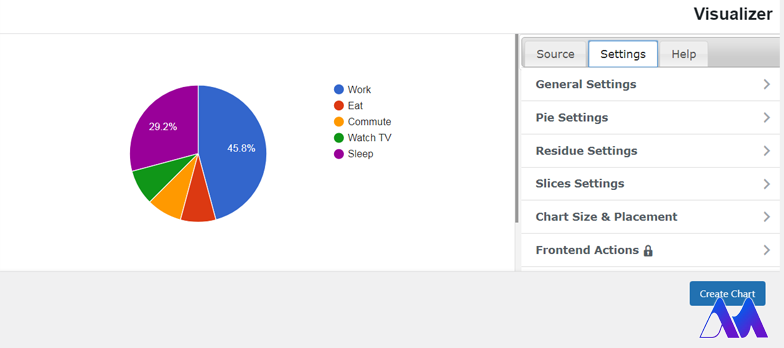
با انتخاب دکمه Insert Chart میتوانید نمودار را به نوشته خود اضافه کنید. پست خود را انتشار دهید تا متوجه تغییرات در نمودار ایجاد شده شوید.
ایجاد نمودار آماری در وردپرس با استفاده از فایل CSV
این روش هم مانند روش قبلی است و تنها تفاوت آن این است که شما بهجای کپی و پیست کردن یک URL ، فایل CSV را از روی سیستم کامپیوتر خود بارگذاری خواهید کرد. در یک فایل CSV ستونها با استفاده از کاما از هم جدا میشوند. سطر اول همیشه نشاندهنده نام ستون است و سطر دوم هم نوع دادهها را نشان میدهد. البته شروع یک فایل CSV با علامت گیومه یا نقلقول است. (“) و در انتها هم باید علامت (“) قرار داده شود.
تأثیرات نمودار در فروش محصول در وردپرس چیست؟
اگر به سایتهای فروش بزرگ و محبوب توجه کرده باشید، حتما دیدهاید که نظرات کاربران یا فروش محصولات خود را بهصورت نمودار نشان دادهاند. این کار باعث میشود تا خرید آنها بیشتر شود. در حقیقت مشتریان با مشاهده این نمودارها خرید بیشتری خواهند داشت و اعتماد بیشتری میکنند؛ چون بعضی از کاربران ابتدا که وارد یک سایت میشوند دوست دارند نظرات کاربران را مشاهده کنند و دید کلی از سایت داشته باشند. به همین دلیل داشتن نمودار میتواند به این کاربران کمک زیادی کند.
3 سوال پرتکرار مرتبط با موضوع:
1. آیا داشتن نمودار آماری در سایت میتواند در سئوی سایت تأثیر داشته باشد؟
بله. داشتن نمودار در سایتهای وردپرسی باعث جلبتوجه گوگل میشود. در حقیقت گوگل اهمیت زیاد به سایتهایی میدهد که اطلاعات خود را در اختیار مشتریان قرار میدهند.
2. آیا داشتن نمودار آماری در سایت موجب فروش بیشتر خواهد شد؟
بله. شما با داشتن نمودارهای مختلف که میتوانند مربوط به فروش محصولات شما و کاربران شوند، میتوانید مشتریان بیشتری را بهدست آورید.
3. در یک فایل CSV سطر اول نشاندهنده چیست؟
در سطر اول فایلهای CSV نام ستونها را نشان میدهد.
خلاصه و نتیجهگیری
همانطور که در این مطلب اشاره شد، داشتن نمودار در وردپرس مزایای زیادی دارد. در این مطلب روشهای مختلف ساخت نمودار آماری در وردپرس را به شما آموزش دادیم. آیا شما در سایت خود از نمودار آماری استفاده کردهاید؟ به نظر شما ایجاد نمودار آماری در وردپرس چه مزایای دیگری میتواند داشته باشد؟ تجربه خود را در قسمت نظرات سایت افضلی وردپرس با ما به اشتراک بگذارید.

اولین کامنت را شما بگذارید!