
آیا میخواهید جداول را به پستها و صفحات وردپرس خود اضافه کنید؟ جداول روشی عالی برای نمایش دادهها در قالبی قابل فهم هستند. در گذشته برای ایجاد جدول در پست یا صفحه وردپرس نیاز به استفاده از یک افزونه یا کد HTML داشتید. در این مقاله، نحوه ایجاد جداول در پستها و صفحات وردپرس را بدون استفاده از افزونه یا هر کد HTML به شما نشان خواهیم داد. همچنین نحوه ایجاد جداول پیشرفته در وردپرس با ویژگیهای مرتبسازی و جستجو را پوشش خواهیم داد؛ بنابراین اگر قصد ساخت جدول در وردپرس را دارید، این مقاله را تا انتها مطالعه کنید.
ساخت جدول در وردپرس با ویرایشگر پیشفرض
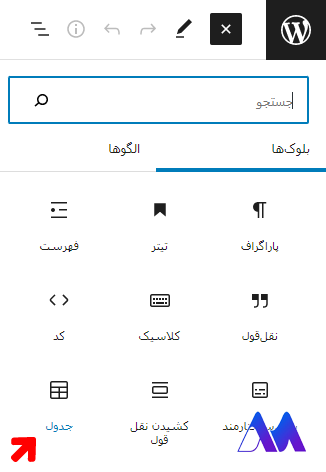
ساخت جدول در وردپرس با استفاده از ویرایشگر گوتنبرگ پیشفرض بسیار آسان است. بهسادگی یک پست یا صفحه جدید ایجاد کنید یا یک صفحه موجود را ویرایش کنید. پس از واردشدن به ویرایشگر محتوا، روی نماد (+) کلیک کنید تا یک بلوک جدید اضافه شود، سپس «جدول» را انتخاب کنید. میتوانید آن را در بخش «قالببندی» پیدا کنید، یا میتوانید «جدول» را در نوار «جستجوی بلوک» تایپ کنید.
در مرحله بعد، از شما خواسته میشود که تعداد ستونها و ردیفهای موردنظر خود را برای جدول خود انتخاب کنید. هر دو رقم به طور پیشفرض 2 است. اگر 100٪ در مورد تعداد دقیق نیستید نگران نباشید؛ زیرا همیشه میتوانید ستونها و ردیفهای جدول را بعدا اضافه یا حذف کنید.
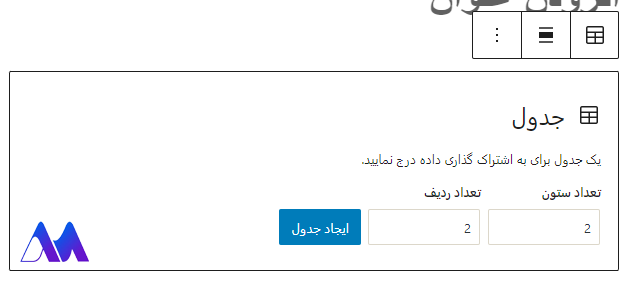
ما یک جدول با 4 ستون و 4 ردیف ایجاد کردهایم:
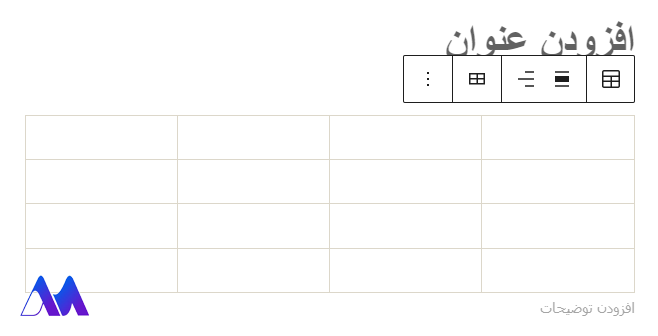
میتوانید سلولهای جدول را تایپ کنید و بسته به مقدار محتوای هرکدام، اندازه آنها به طور خودکار تغییر میکند. اگر ترجیح میدهید سلولهای شما با عرض ثابت باشند، میتوانید این گزینه را در سمت راست تنظیم کنید. همچنین میتوانید یک قسمت سرصفحه یا پاورقی جدول را در اینجا اضافه کنید. در مثال خود، یک هدر برای جدول خود اضافه کردهایم، همچنین رنگ پسزمینه را در زیر تب «تنظیمات رنگ» خاکستری قرار دادهایم.
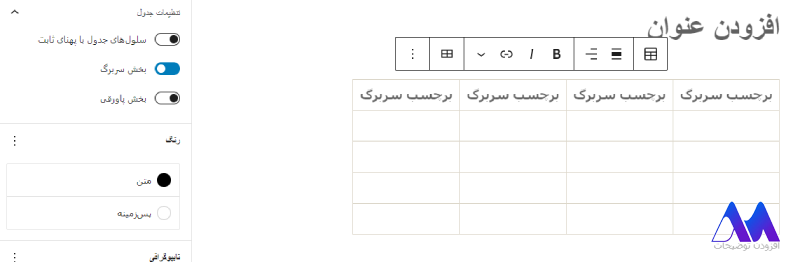
اگر میخواهید سطر یا ستون جدیدی اضافه کنید، کافی است روی سلولی در نقطهای از جدول که میخواهید آن را اضافه کنید کلیک کنید. بعد، روی دکمه «ویرایش جدول» کلیک کنید. در اینجا، ما یک ستون جدید در سمت راست جدول خود اضافه میکنیم.
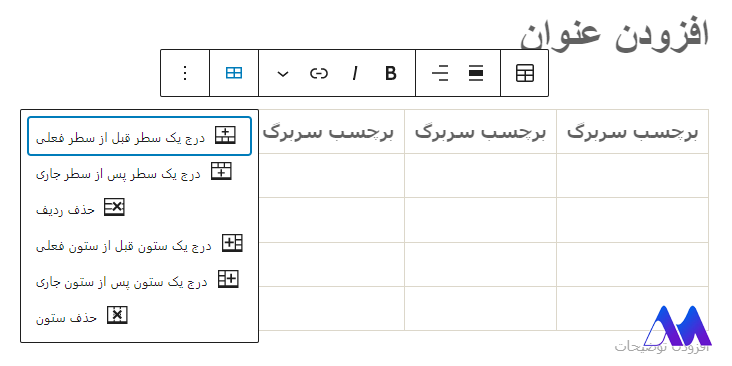
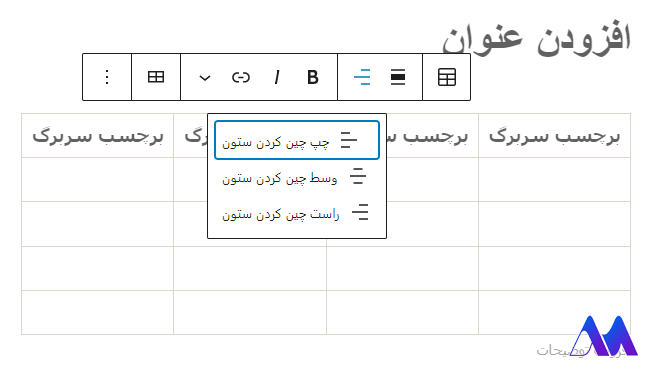
همچنین میتوانید ردیفها و ستونها را به همین روش حذف کنید. کافی است روی سلولی در سطر یا ستونی که میخواهید حذف کنید کلیک کنید و از منوی «ویرایش جدول» «حذف ردیف» یا «حذف ستون» را انتخاب کنید. به طور پیشفرض، متن در ستونهای جدول شما در سمت چپ تراز میشود. میتوانید با کلیک روی یک ستون و سپس کلیک کردن روی دکمه “تغییر تراز ستون” این مورد را تغییر دهید.
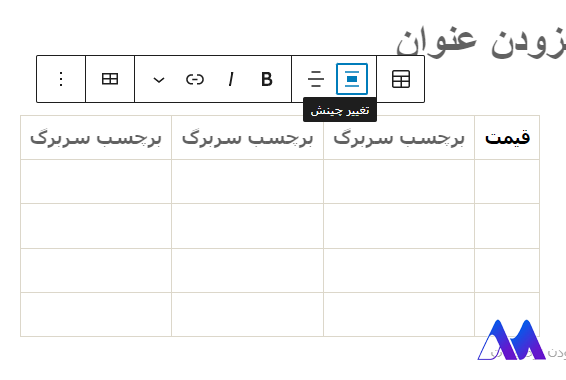
همچنین میتوانید با کلیک کردن روی دکمه «تغییر تراز» و انتخاب گزینهای از فهرست، تراز کل جدول خود را در پست یا صفحه تغییر دهید.
توجه داشته باشید که این گزینهها میتوانند نمایش جدول شما را فراتر از مرزهای عادی منطقه پست شما نشان دهند. برخی ممکن است در سایت شما عجیب به نظر برسند؛ بنابراین لطفا از پیشنمایش پست یا صفحه خود اطمینان حاصل کنید تا نحوه نمایش آنها را بررسی کنید. نمونه جدول ما همراه با یک نوشته آزمایشی را مشاهده کنید.
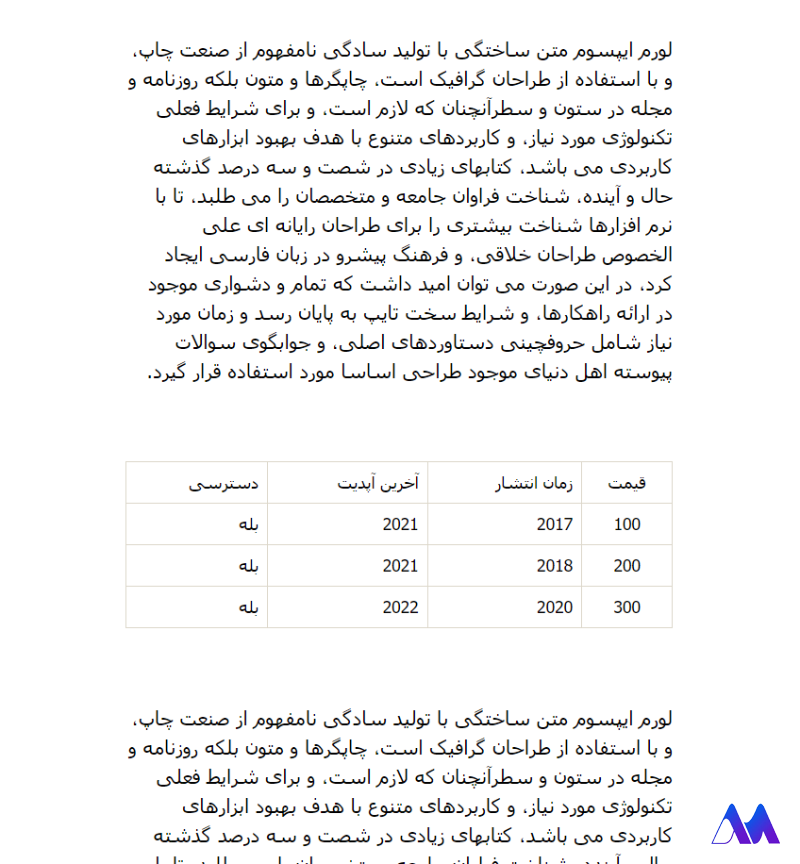
همانطور که میبینید، فراتر از حاشیه چپ و راست ناحیه پست کشیده شده است. ابزارهای جدول تعبیه شده در ویرایشگر گوتنبرگ به شما انعطاف زیادی در مورد نحوه نمایش جداول میدهد. میتوانید از آن برای نشاندادن دادههای خود به خوانندگان در قالبی آسان استفاده کنید. بااینحال بلوک جدول ویژگیهای پیشرفته خاصی مانند فیلترکردن جستجو، مرتبسازی سفارشی و غیره ندارد. همچنین به شما اجازه نمیدهد که بهراحتی از یک جدول در چندین قسمت وبسایت خود مانند ابزارکهای نوار کناری یا صفحات دیگر استفاده کنید.
برای ساخت جدول در وردپرس با امکانات پیشرفته باید از افزونه استفاده کنید.
ساخت جدول در وردپرس با افزونه Tablepress
TablePress بهترین افزونه ساخت جدول در وردپرس است. این افزونه 100٪ رایگان است و به شما امکان میدهد بهراحتی جداول را ایجاد و مدیریت کنید. بهترین چیز این است که میتوانید جدول خود را جداگانه ویرایش کنید و حتی تعداد زیادی ردیف اضافه کنید. اگر از ویرایشگر کلاسیک قدیمی وردپرس استفاده میکنید که دارای عملکرد جداول نبود، میتوانید از TablePress ضروری استفاده کنید.
یکی از بهترین راهها برای سازماندهی حجم زیادی از دادهها در سایت وردپرسی خود، استفاده از یک جدول ساده است. متأسفانه، وردپرس پشتیبانی از جدول را بهعنوان یک عملکرد بومی ارائه نمیدهد. امروز میخواهیم به یک افزونه بسیار محبوب TablePress بپردازیم و به شما نشان دهیم که چگونه میتواند به شما در ایجاد جداول در وردپرس بهراحتی و بدون دانش کدنویسی کمک کند. در حال حاضر بیش از 700000 نصب فعال و امتیاز 5 ستاره شگفتانگیز در WordPress.org دارد، حتی پس از 2900+ بررسی!
واضح است که این یک افزونه عالی و با کدگذاری خوب است که بهخوبی در جامعه وردپرس جاافتاده است و یک راهحل ایدهآل برای ساخت جدول در وردپرس است.
ویژگیهای افزونه TablePress
قبل از اینکه وارد موضوع اصلی پست شویم و یاد بگیریم که چگونه جداول را به پستها و صفحات وردپرس خود اضافه کنیم، بیایید نگاهی گذرا به برخی از ویژگیهای کلیدی TablePress بیندازیم که آن را یکسروگردن بالاتر از رقبا قرار میدهد.
- فرمتهای چندگانه: با TablePress ، نهتنها میتوانید جداول را از ابتدا با واردکردن دادهها در ویرایشگر جدول وردپرس ایجاد کنید، بلکه میتوانید دادهها را از چندین فرمت مانند فایلهای Excel، CSV، HTML و JSON وارد کنید. چندین پلاگین رقیب در این قسمت فقط یک قالب ورودی ارائه میدهند و داشتن پلاگینهای مختلف بسیار راحت است.
- از جداول خود خروجی بگیرید: اگر یک جدول از داخل رابط TablePress ایجاد کردهاید، میتوانید بهراحتی جدول خود را در یک فایل CSV،HTML یا JSON منتقل کنید. اگر به یک نصب جدید وردپرس یا حتی به یک CMS جدید مهاجرت کنید، راه بسیار مفیدی برای حفظ اطلاعات خود است.
- قابلیتهای خود را گسترش دهید: توسعهدهنده TablePress، Tobias Bäthge، چندین عملکرد افزودنی را برای TablePress توسعه داده است که تواناییهای آن را بسیار گسترش میدهد. این برنامههای افزودنی برای پشتیبانی از مواردی مانند ساخت جداول واکنشگرا، فیلترهای ستونی، دکمه ذخیرهسازی در PDF برای کاربران فرانتاند و غیره ساخته میشوند.
آموزش ساخت جدول در وردپرس با Tablepress
ابتدا باید افزونه TablePress را نصب و فعال کنید. سپس یک آیتم منوی TablePress را در داشبورد وردپرس خود خواهید دید. برای ایجاد جدول جدید از منوی افزونه Tablepress روی گزینه افزودن جدول جدید کلیک کنید.
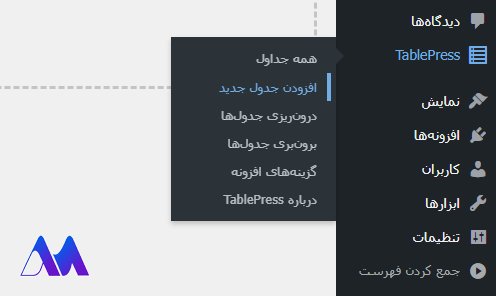
شما باید یک نام برای جدول خود انتخاب کنید و تصمیم بگیرید که چه تعداد سطر و ستون میخواهید. همیشه میتوانید ردیفها و ستونهای جدول را بعدا اضافه یا حذف کنید. ما یک جدول با 4 سطر و 4 ستون ایجاد میکنیم.
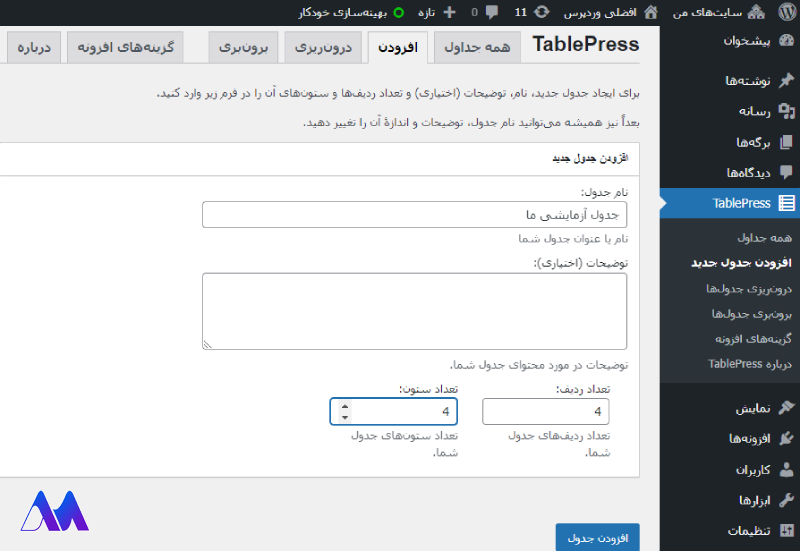
هنگامی که نام جدول، ردیفها و ستونها را اضافه کردید، ادامه دهید و روی دکمه “افزودن جدول” کلیک کنید تا جدول خود را ایجاد کنید. در مرحله بعد، صفحهای با اطلاعات جدول خود و منطقهای که میتوانید در آن محتوا اضافه کنید، خواهید دید.
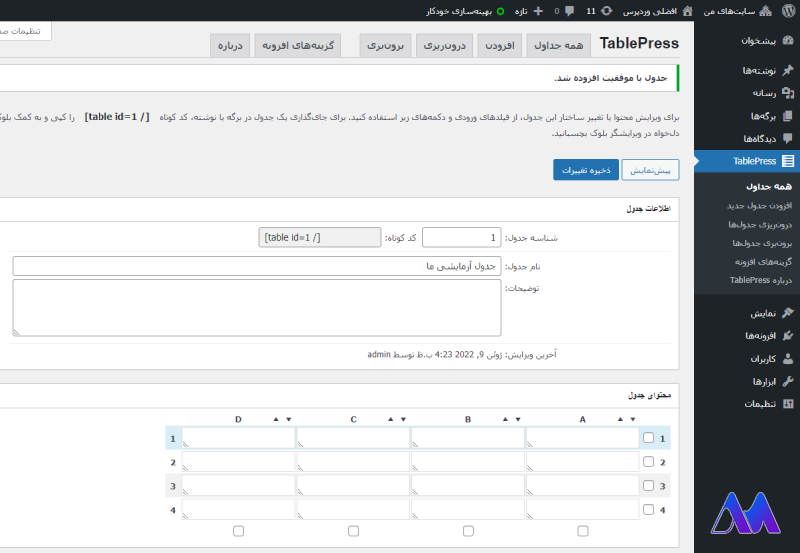
بهسادگی دادههای موردنظر خود را در سلولهای جدول خود تایپ کنید. میتوانید ستونهای داده را با استفاده از فلشهای بالای آنها مرتب کنید که به ترتیب حروف الفبا یا عددی مرتب میشوند.
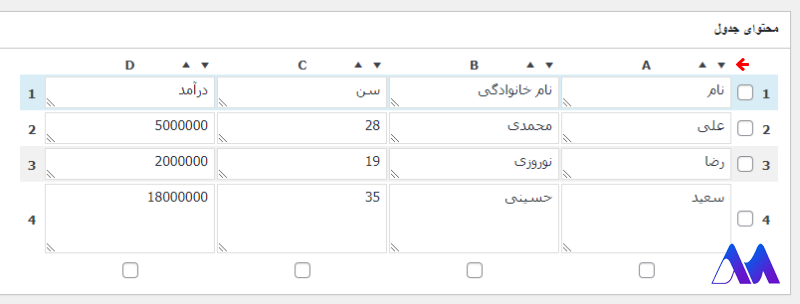
گزینههای پیشرفتهای در زیر قسمت “محتوای جدول” وجود دارد. در «دستکاری جدول»، میتوانید کارهایی مانند افزودن، حذف و تکثیر ردیفها را انجام دهید.
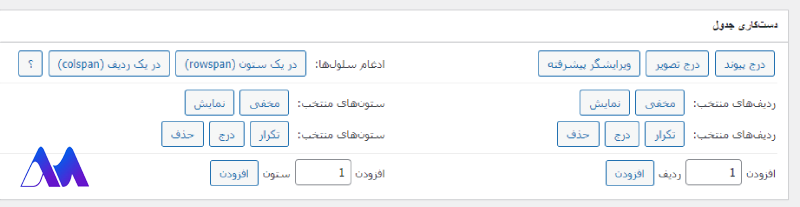
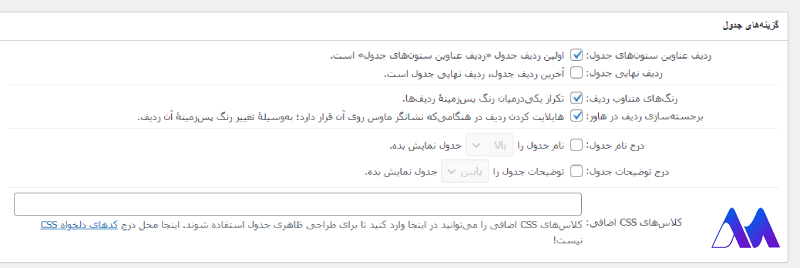
در «گزینههای جدول»، میتوانید یک ردیف سرصفحه یا پاورقی اضافه کنید که با دادهها مرتب نمیشوند. همچنین میتوانید تصمیم بگیرید که نام جدول و توضیحات کجا نشان داده شود.
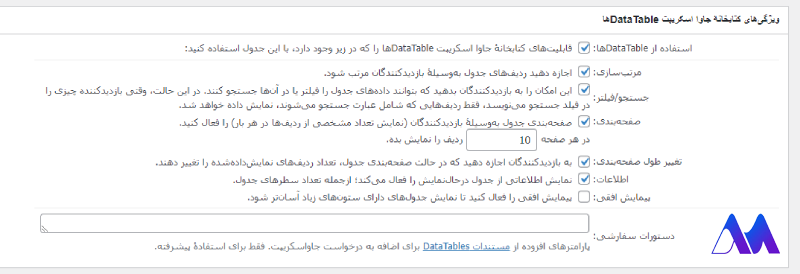
در نهایت، میتوانید گزینههای مختلفی را در بخش «ویژگیهای کتابخانه جاوا اسکریپت DataTables» تنظیم کنید. به شما امکان میدهد جداول پاسخگو ایجاد کنید که میتوانند توسط خوانندگان شما فیلتر، جستجو و مرتب شوند.
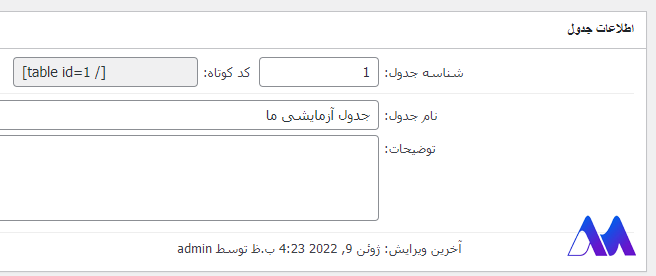
هنگامی که از جدول خود راضی بودید، روی «ذخیره تغییرات» کلیک کنید. میتوانید جدول خود را به هر پست یا صفحه اضافه کنید. بهسادگی کد کوتاه را به بلوک پاراگراف اضافه کنید یا از بلوک کد کوتاه استفاده کنید.
اگر از ویرایشگر کلاسیک استفاده میکنید، بهسادگی کد کوتاه را مستقیما به پست خود اضافه کنید.
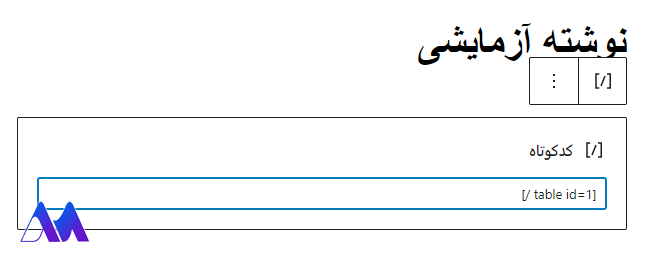
اگر میخواهید در آینده جدول خود را تغییر دهید، میتوانید به TablePress در داشبورد خود بازگردید و تغییراتی را اعمال کنید. جدول شما به طور خودکار در هر پست و صفحهای که از آن استفاده کردهاید بهروز میشود. TablePress همچنین به شما امکان میدهد تا دادهها را از صفحات گسترده و فایلهای CSV وارد کنید. به طور مشابه، شما همچنین میتوانید دادههای جدول TablePress را به یک فایل CSV تبدیل کنید که سپس میتوانید آن را با هر برنامه صفحه گسترده مانند Microsoft Excel یا Google Sheets باز کنید.
بررسی نهایی ساخت جدول با افزونه Tablepress
بدون شک TablePress یکی از کاربردیترین و سادهترین افزونههای ساخت جدول در وردپرس است. این افزونه ویژگیهای بسیار زیادی دارد، اما مثل هر ابزار دیگری در چند زمینه معایبی هم دارد. پس از تجربه ما با این افزونه، در اینجا برخی از جوانب مثبت و منفی را ذکر میکنیم.
مزایا
- یک ظاهر طراحی عالی
- رابط کاربری ساده
- فرمتهای ورودی متعدد : CSV, HTML, JSON, and Excel
- فرمتهای خروجی متعدد : CSV, HTML, JSON
- کاربران میتوانند در جدول داده خاص خود را جستجو کنند.
- جداول را میتوان با تعداد ردیفهای خاصی صفحهبندی کرد.
- تعداد زیادی افزودنی رایگان برای آن در دسترس است (این مورد نشان میدهد که توسعهدهنده فکر و تلاش زیادی کرده است تا افزونه را به یک منبع عالی برای جامعه وردپرس تبدیل کند).
معایب
- استفاده از ویرایشگر پیشرفته زمان بر است (نیازمند کلیکهای زیادی است).
- سفارشیسازی ظاهر محدود
- باید دادهها را بهصورت دستی وارد کنید یا از صفحه گسترده وارد کنید. اگر میخواهید جداولی از دادههایی که قبلا در وبسایت خود ذخیره شدهاند (بهعنوانمثال پستهای وبلاگ، محصولات تجارت الکترونیک یا یک نوع پست سفارشی) ایجاد کنید، پس ممکن است بهتر باشد از یک افزونه جدول وردپرس پویا مانند Posts Table Pro بهرهمند شوید.
خلاصه و نتیجهگیری
امیدواریم این مقاله به شما در یادگیری نحوه اضافهکردن جداول در پستها و صفحات وردپرس بدون استفاده از HTML کمک کرده باشد. همچنین ممکن است پست ما در مورد نحوه ایجاد یک خبرنامه ایمیل و نحوه ایجاد فرم تماس در وردپرس را دوست داشته باشید.
امیدواریم این آموزش به شما کمک کند تا درک کاملی از تمام عملکردهایی که TablePress ارائه میدهد و نحوه ساخت جدول در وردپرس بهدست آورید. اگر سوالی دارید یا در ساخت جداول خود به مشکل خوردید در بخش نظرات با ما در میان بگذارید. همچنین، اگر تجربه شخصی با TablePress (هر افزونه دیگری) دارید، در بخش نظرات با ما به اشتراک بگذارید.

اولین کامنت را شما بگذارید!