
آیا میدانستید که در وردپرس تبدیل فرم تک مرحلهای به فرم چند مرحله ای میتواند نرخ تبدیل شما را تقریبا 60 درصد افزایش دهد؟ در واقع، در برخی موارد، نرخ تبدیل می تواند به 300٪ برسد. اگر از کاربران بخواهید فرم طولانی یک مرحلهای را پر کنند، به احتمال زیاد وب سایت شما را ترک میکنند و فرم را ناقص میگذارند. به همین جهت امروز با آموزش ساخت فرم چند مرحله ای در وردپرس در خدمت شما هستیم.
با این حال، میتوانید این سناریو را با استفاده از یک فرم چند مرحله ای برای سایت وردپرس خود تغییر دهید. برای اطلاع از این روش، به خواندن ادامه دهید تا دریابید که چگونه میتوانید به راحتی یک فرم چند مرحله ای در وب سایت وردپرس را تنها در چند دقیقه ایجاد کنید.
آیا میخواهید نحوه ساخت فرم چند مرحله ای در وردپرس را بیاموزید و فرمی ایجاد کنید که عالی به نظر برسد؟ تقسیم یک فرم به چندین صفحه به افزایش تعامل و بهبود تجربه کاربر کمک میکند؛ بنابراین نرخ تبدیل بیشتری دریافت میکنید. در این مقاله نحوه ساخت فرم چند مرحله ای در وردپرس را به شما نشان خواهیم داد.
فرم چند مرحله ای چیست؟
همانطور که از نام آن پیداست، فرمی است با چندین مرحله که در آن قسمتهای سؤالات/ورودی به مراحل مختلف تقسیم میشوند، به جای اینکه همه در یک مرحله قرار بگیرند. فرمهای چند مرحلهای اساساً جایگزینی برای فرم طولانی با فیلدهای ورودی بیش از حد هستند. اگر فرم نسبتاً کوچکتری دارید، میتوانید فرم یک مرحلهای داشته باشید. اکنون که میدانید فرم چند مرحله ای چیست، بیایید به برخی از دلایلی که چرا باید یک فرم چند مرحله ای را به سایت وردپرس خود اضافه کنید، نگاهی بیاندازیم.
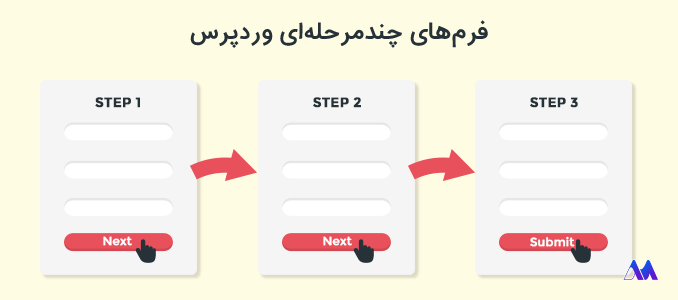
چرا از فرم چند مرحله ای در وردپرس استفاده کنیم؟
شما با این کار میتوانید نرخ تبدیل خود را به شدت بالا ببرید. امروزه فرمهای چند مرحلهای در وبسایتهایی با کاربردهایی مانند فرمهای ثبت نام، فرمهای رزرو، فرمهای سفارش غذا و غیره بسیار محبوب شدهاند.
یک فرم چند مرحله ای خستگی را برای کاربری که فرم را پر میکند کاهش میدهد. وقتی تعداد زیادی فیلد در یک فرم طولانی دارید، احتمال اینکه کاربران در اواسط راه، ورودیهای خود را رها کنند، بسیار بیشتر است. در مقابل، یک فرم چند صفحهای به تکههای کوچکتر تقسیم میشود و دارای عناصری مانند نوار پیشرفت است که به کاربران کمک میکند تا ببینند که به تکمیل فرم نزدیکتر شدهاند.
در واقع، تحقیقات نشان میدهد که داشتن بیش از 3 فیلد فرم در یک صفحه میتواند، نرخ تبدیل شما را کاهش دهد.
برخی از دلایلی که چرا باید از فرم چند مرحله ای در وبسایت خود استفاده کنید عبارتند از :
- وقتی صحبت از جلب توجه کاربر میشود، فرمهای چند مرحلهای بهتر عمل میکنند. در نتیجه، افراد بیشتر درگیر میشوند و فرم ارسالی خود را بیشتر تکمیل میکنند.
- کاربران فرم چند مرحله ای را کاربر پسندتر میدانند و سهولت استفاده بهتری نسبت به فرم طولانی یک مرحلهای فراهم میکند.
- از آنجایی که نوار پیمایش/نوار پیشرفت با فرم چند مرحله ای وجود دارد، کاربران برای تکمیل فرم چند مرحله ای بیشتر تشویق میشوند.
- فرمهای چند مرحلهای شرطی برای جمعآوری تنها دادههای مرتبطی که نیاز دارید عالی هستند.
- در نتیجه تمام جنبههای مثبت ذکر شده در بالا، فرمهای چند مرحلهای نرخ تبدیل را افزایش میدهند.
- منجر به کاهش رهاسازی فرم توسط کاربر میشود. کاربران به احتمال زیاد اطلاعاتی را که درخواست میکنید به جای اینکه به عنوان یک فرم طولانی ارائه شوند، در صفحاتی که به صفحات تقسیم میشوند، تکمیل میکنند.
- میتوانید یک فرم چند مرحله ای وردپرس با فیلدهای شرطی با استفاده از منطق شرطی داشته باشید. صفحات مختلف فرم را بر اساس پاسخهایی که کاربران ارائه می دهند نشان دهید.
اکنون که میدانید باید از فرمهای چند مرحلهای در سایت وردپرس استفاده کنید، زمان آن رسیده است که تنظیمات کاملی را که برای ساختن فرم چند قسمتی خود نیاز دارید، ایجاد کنید.
نحوه ساخت فرم چند مرحله ای در وردپرس
1- یک فرم جدید با WPForms ایجاد کنید
اولین کاری که باید انجام دهید این است که WPForms را نصب و فعال کنید. WPForms بهترین افزونه فرم ساز وردپرس در بازار است. برای جزئیات بیشتر در مورد نحوه راه اندازی این افزونه، این راهنمای گام به گام نصب یک افزونه در وردپرس را ببینید. سپس به WPForms » Add New بروید تا یک فرم جدید ایجاد کنید. با استفاده از قابلیت شکستن صفحه WPForms (همانطور که در مرحله 2 نشان داده شده است) میتوانید هر فرم را به چند قسمت یا مرحله تقسیم کنید؛ بنابراین برای مثال ما، یک فرم تماس ساده ایجاد میکنیم. در صفحه تنظیمات، فرم خود را نامگذاری کنید و بسته به نوع فرمی که ایجاد می کنید، قالبی را که می خواهید استفاده کنید انتخاب کنید. ما الگوی فرم تماس ساده را انتخاب میکنیم.
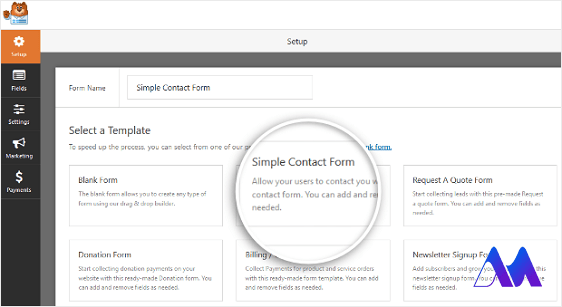
WPForms یک فرم تماس ساده توسط سازنده Drag & Drop ایجاد میکند؛ یعنی با کشیدن و رها کردن میتوانید به ساخت فرم چند مرحله ای در وردپرس بپردازید.
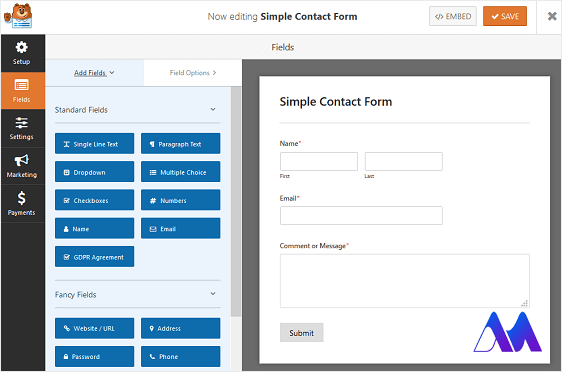
از این قسمت فرم ساز، میتوانید فیلدهای اضافی را با کشیدن آنها از پانل سمت چپ به پانل سمت راست، به فرم تماس خود اضافه کنید. با قالب ساده فرم تماس، فیلدهای نام، ایمیل و فرم نظر یا پیام را خواهید داشت. برای ایجاد تغییرات روی هر یک از فیلدهای فرم کلیک کنید. همچنین میتوانید روی یک فیلد فرم کلیک کرده و آن را بکشید تا سفارش را در فرم تماس خود مرتب کنید.
2- فیلد Page Break را در فرم خود وارد کنید
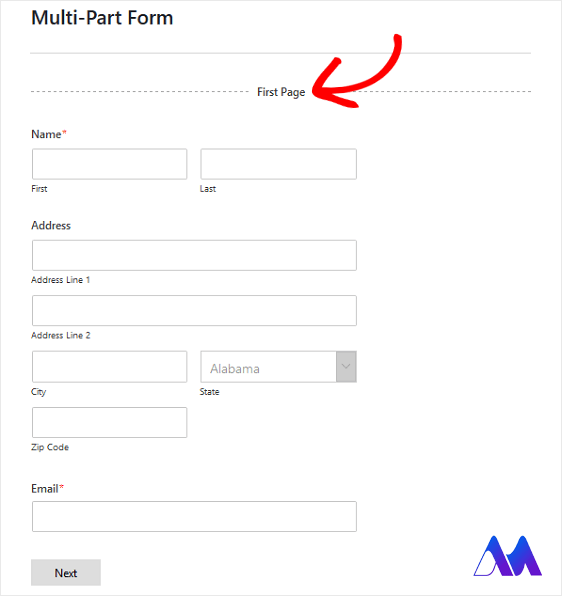
تقسیم فرم خود به چندین صفحه یک فرآیند بسیار کاربرپسند با WPForms است. هنگامی که تمام فیلدهای فرم را در فرم خود اضافه و سفارشی کردید، باید فیلد فرم شکستگی صفحه را به سایت خود اضافه کنید تا آن را به صفحات مختلف تقسیم کنید. برای انجام این کار، قسمت فرم شکستن صفحه را که در زیر Fancy Fields یافت میشود، از پانل سمت چپ به پانل سمت راست بکشید. فیلدی را که میخواهید فرم تقسیم شود قرار دهید.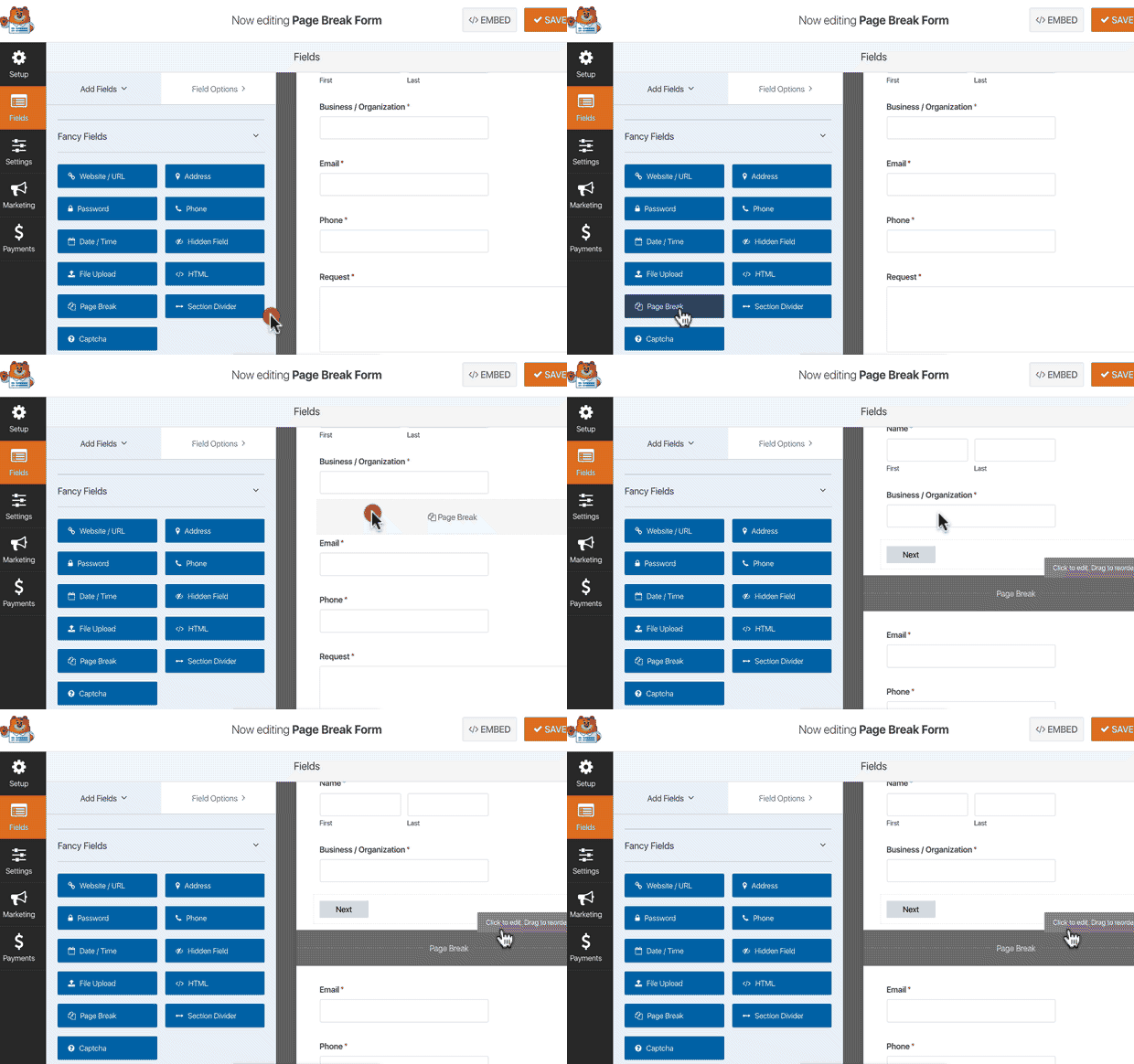
این کار را در هر جایی که میخواهید فرم شما به صفحه دیگری تقسیم شود، انجام دهید. از آنجا، میتوانید فیلدهای فرم اضافی را برای تکمیل فرم خود اضافه کنید. WPForms به شما این امکان را میهد که هر تعداد صفحه فرم بسازید، اما به یاد داشته باشید که کاربران خود را تحت تأثیر قرار ندهید. فقط اطلاعات مورد نیاز خود را جمع آوری کنید. بعدا وقت بیشتری دارید تا اطلاعات خود را گسترش دهید.
3- نوار پیشرفت فرم چند صفحه را سفارشی کنید
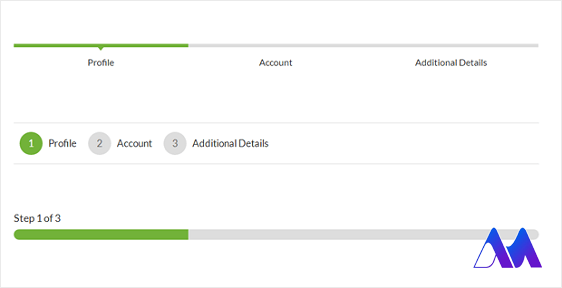
بر اساس نیازهای خود، ممکن است بخواهید یک شاخص پیشرفت نشان دهید تا به کاربران در مورد بخشهای مختلف فرم خود اطلاع دهید. به این ترتیب آنها همیشه میدانند که در فرم شما کجا هستند و قبل از کلیک روی “ارسال” بر اساس نوارهای پیشرفت، متوجه میشوند چند مرحله باقی مانده و آنها در کدام مرحله قرار دارند.
- اتصالدهندهها : نوار اتصال و عناوین صفحه هر قسمت از فرم چند مرحله ای شما را نشان میدهد.
- حلقهها : یک دایره و عنوان صفحه در هر صفحه را در فرم چند مرحله ای شما نشان میدهد.
- نوار پیشرفت : پیشرفت فرم را در زمانی که کاربر آن را پر میکند، نشان میدهد.
برای سفارشی کردن نوار پیشرفت و عنوان صفحه اول فرم چند مرحله ای خود، روی قسمت First Page break کلیک کنید.
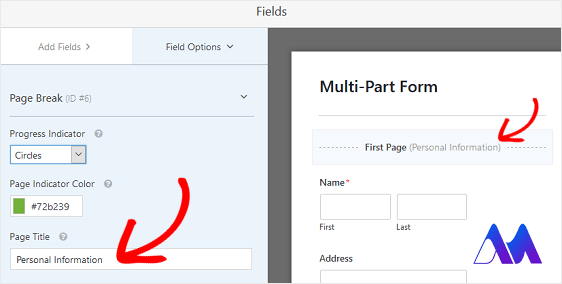
یک پانل جدید در ویرایشگر فرم ظاهر میشود که در آن میتوانید نوار پیشرفت مورد نظر خود را انتخاب کنید. در اینجا هم میتوانید رنگ نشانگر پیشرفت را تغییر دهید. همچنین میتوانید عنوان صفحه را تغییر دهید تا کاربران بدانند با انتخاب حلقهها یا رابطها، در کدام بخش از فرم هستند. در غیر این صورت، کاربران فقط یک نوار پیشرفت استاندارد را میبینند که آنها را از طریق تعداد مراحل باقی مانده در فرم چند مرحله ای راهنمایی میکند.
برای سفارشی کردن عنوان صفحه بعدی و دکمهای که بازدیدکنندگان سایت را به صفحه بعدی در فرم خود میبرد، روی بخش شکستگی صفحه که هنگام افزودن شکستگی صفحه به فرم خود ایجاد کردهاید، کلیک کنید.
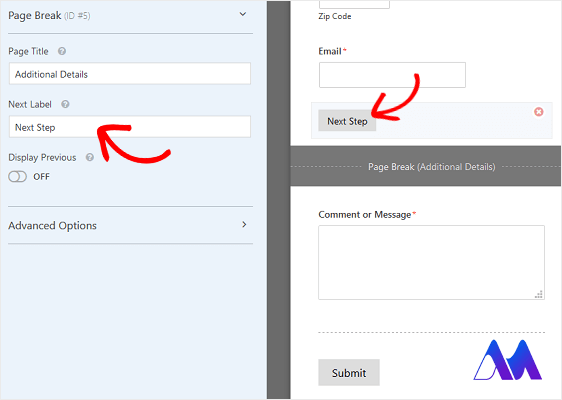
همچنین میتوانید ویژگی را تغییر دهید که به شما این امکان را میدهد تا دکمه صفحه قبلی را به بازدیدکنندگان سایت نشان دهید. به این ترتیب در صورت نیاز میتوانند به صفحه قبلی فرم شما برگردند.
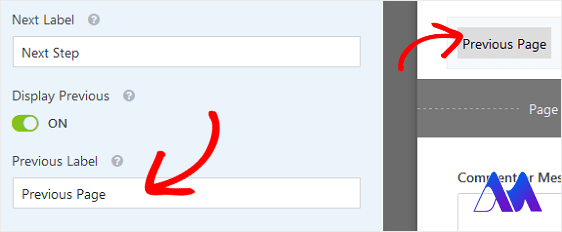
وقتی این کار را انجام دادید، این شانس را خواهید داشت که کپی دکمه را هم تغییر دهید، پس از ایجاد تمام شکستهای صفحه و سفارشی کردن نشانگر پیشرفت، روی ذخیره کلیک کنید.
4- تنظیمات فرم چند مرحله ای خود را پیکربندی کنید
برای شروع، به تنظیمات » عمومی بروید.
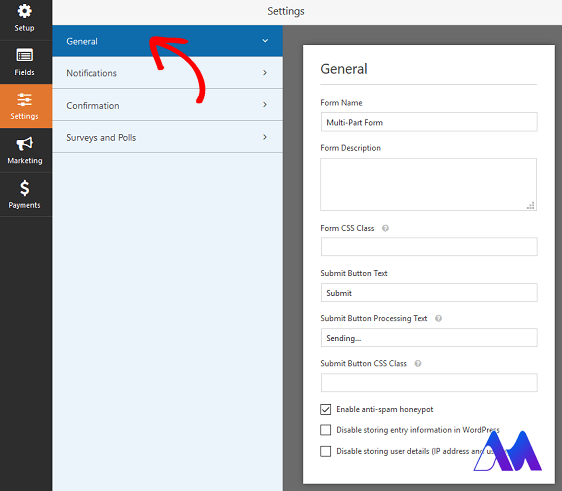
در اینجا میتوانید موارد زیر را پیکربندی کنید :
- نام فرم : در صورت تمایل نام فرم خود را در اینجا تغییر دهید.
- توضیحات فرم : به فرم خود توضیحاتی بدهید.
- ارسال متن دکمه : کپی را روی دکمه ارسال سفارشی کنید.
- جلوگیری از هرزنامه : با ویژگی ضد هرزنامه، hCaptcha یا Google reCAPTCHA، هرزنامه فرم تماس را متوقف کنید. چک باکس ضد هرزنامه به طور خودکار در تمام فرم های جدید فعال میشود.
- AJAX Forms : تنظیمات AJAX را بدون بارگذاری مجدد صفحه فعال کنید تا بتوانید یک فرم چند مرحله ای AJAX در وردپرس داشته باشید.
- بهبودهای GDPR : در تلاش برای رعایت الزامات GDPR، میتوانید ذخیره اطلاعات ورودی و جزئیات کاربر، مانند آدرسهای IP و عوامل کاربر را غیرفعال کنید. دستورالعمل های گام به گام ما را در مورد نحوه افزودن فیلد توافق نامه GDPR به فرم تماس ساده خود بررسی کنید.
وقتی کارتان تمام شد، روی ذخیره کلیک کنید.
5- اعلانهای فرم خود را پیکربندی کنید
هر زمان که فرمی در وب سایت شما ارسال میشود، اعلانها راهی عالی برای ارسال ایمیل هستند.
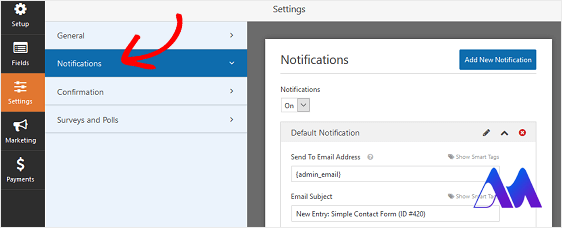
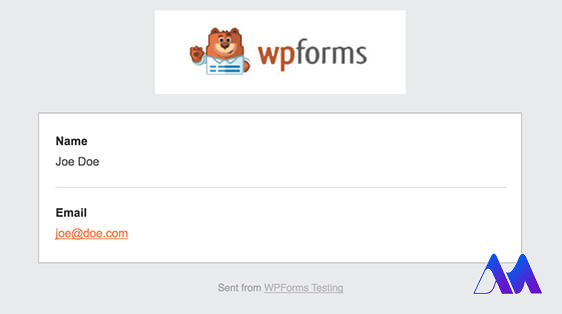
در واقع، اگر این ویژگی را غیرفعال نکنید، هر زمان که شخصی فرم چند مرحله ای را در سایت شما ارسال کند، اعلانی در مورد ارسال دریافت خواهید کرد. اگر از برچسبهای هوشمند استفاده میکنید، میتوانید هنگام ارسال فرم به آدرس ایمیل کاربر هم اعلان ارسال کنید و به او اطلاع دهید که آن را دریافت کردهاید و به زودی با شما تماس خواهد گرفت. این کار به بازدیدکنندگان سایت اطمینان میدهد که فرم آنها به درستی طی شده است.
این مورد به ویژه در مورد فرمهای چند صفحهای در وردپرس صادق است. آخرین چیزی که بازدیدکنندگان سایت میخواهند بدانند، این است که آیا فرم طولانیای که به تازگی پر کردهاند از آن عبور کرده است یا خیر. برای کمک به این مرحله، اسناد ما را در مورد نحوه تنظیم اعلانهای فرم در وردپرس بررسی کنید. علاوه بر این، اگر میخواهید برندسازی را در ایمیلهای خود ثابت نگه دارید، این راهنمای اضافه کردن یک هدر سفارشی به قالب ایمیل خود را بررسی کنید.
6- تأییدیه های فرم خود را سفارشی کنید
تایید فرمها پیامهایی هستند که پس از ارسال فرم در وب سایت شما به بازدیدکنندگان سایت نمایش داده میشوند. آنها به مردم اطلاع میدهند که فرم آنها پردازش شده است و به شما این فرصت را میدهند که به آنها اطلاع دهید که مراحل بعدی چیست. این موضوع اهمیت زیادی دارد، خصوصا هنگامی که صحبت از فرمهای طولانی در وب سایت شما می شود.
WPForms دارای سه نوع تأیید برای انتخاب است :
پیام
این گزینه حالت پیش فرض است. هنگامی که یک بازدیدکننده سایت فرمی را ارسال میکند، یک پیام تأیید ساده ظاهر میشود که به آنها اطلاع میدهد فرم آنها پردازش شده است. برای کمک به افزایش خوشحالی مشتری، به دنبال پیامهای موفقیت بزرگ اینجا باشید.
نمایش صفحه
این نوع تایید بازدیدکنندگان سایت را به یک صفحه وب خاص در سایت شما میبرد و از آنها برای ارسال فرم تشکر میکند. برای کمک به انجام این کار، آموزش ما در مورد هدایت مشتریان به صفحه تشکر را بررسی کنید. علاوه بر این، حتماً مقاله ما را در مورد ایجاد صفحات تشکر موثر برای افزایش وفاداری مشتری بررسی کنید.
به URL بروید (Redirect)
این گزینه زمانی استفاده میشود که میخواهید بازدیدکنندگان سایت را به وب سایت دیگری ارسال کنید. بیایید ببینیم چگونه یک تأیید فرم ساده را در WPForms تنظیم کنیم تا بتوانید پیامی را که بازدیدکنندگان سایت هنگام ارسال فرم در سایت شما مشاهده میکنند، سفارشی کنید. برای شروع، روی برگه تأیید در ویرایشگر فرم در قسمت تنظیمات کلیک کنید. در مرحله بعد، نوع تاییدیهای را که میخواهید ایجاد کنید انتخاب کنید. برای این مثال، پیام را انتخاب میکنیم.
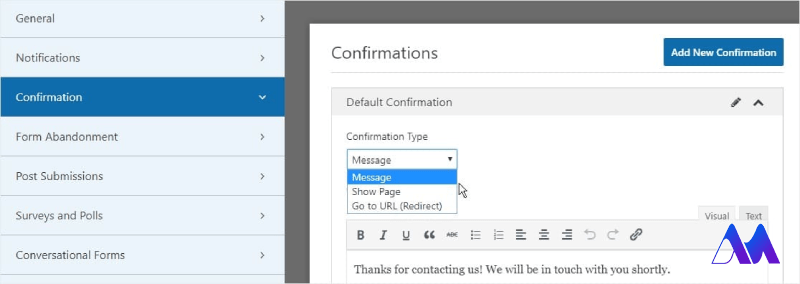
سپس پیام تایید را به دلخواه شخصی سازی کنید و روی Save کلیک کنید. برای راهنمایی در مورد سایر انواع تأیید، به مستندات مربوط به تنظیم تأییدیههای فرم مراجعه کنید. اکنون آماده هستید تا فرم تماس خود را به وب سایت خود اضافه کنید.
7- فرم چند مرحله ای خود را به وب سایت وردپرس خود اضافه کنید
پس از اینکه فرم چند صفحهای خود را ایجاد کردید، باید آن را به وب سایت وردپرس خود اضافه کنید. WPForms به شما امکان میدهد فرمهای خود را به چندین مکان در وب سایت خود از جمله صفحات، پست های وبلاگ و ابزارکهای نوار کناری خود اضافه کنید.
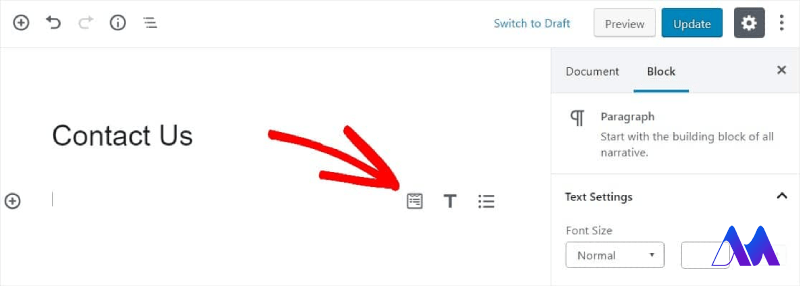
بیایید به رایجترین گزینه قرار دادن نگاهی بیندازیم : جاسازی صفحه/پست. برای شروع، یک صفحه یا پست جدید در وردپرس ایجاد کنید، یا به تنظیمات به روز رسانی در یک موجود بروید. پس از آن، داخل بلوک اول (ناحیه خالی زیر عنوان صفحه خود) کلیک کنید و روی نماد Add WPForms کلیک کنید.
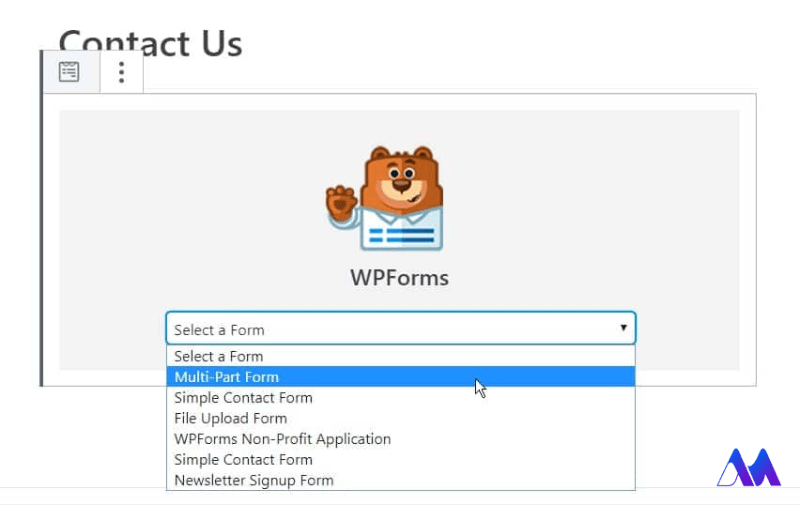
ویجت WPForms در داخل بلوک شما ظاهر میشود. روی منوی کرکرهای WPForms کلیک کنید و یکی از فرمهایی را که قبلاً ایجاد کردهاید و میخواهید در صفحه خود وارد کنید، انتخاب کنید. فرمی را که ایجاد کردهاید انتخاب کنید.
سپس، پست یا صفحه خود را منتشر کنید تا فرم تماس شما در وب سایت شما ظاهر شود. در مرحله بعد، روی دکمه آبی رنگ در بالا سمت راست کلیک کنید که عبارت Publish یا Update را نشان میدهد تا فرم شما در وب سایت شما ظاهر شود.
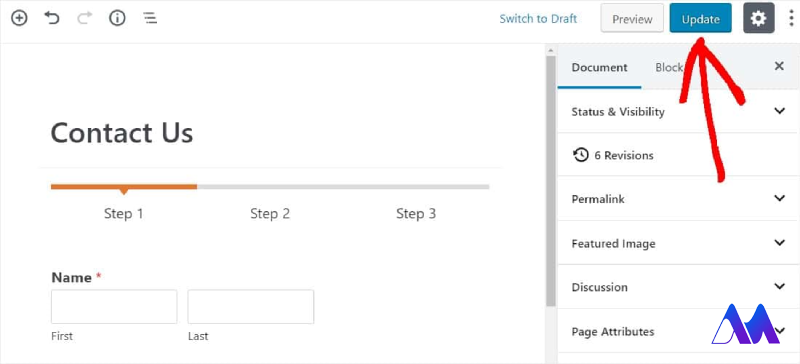
و شما آن را دارید! اکنون میدانید که روش ساخت فرم چند مرحله ای در وردپرس را میدانید و میتوانید بلافاصله شروع به بهبود تجربه کاربری و نرخ تبدیل خود کنید. سپس، نمونههای فرم چند مرحله ای را بررسی کنید.
چه جاهایی باید از فرم چند مرحلهای استفاده کنیم؟
این فرمها کاربردهای زیادی دارند. اما معمولا زمانی استفاده میشوند که میزان زیادی از اطلاعات را میخواهید از کاربر دریافت کنید؛ چون ممکن است کاربر با دیدن یک صفحه با تعدادی زیادی فیلد وحشت کند.
خلاصه و نتیجهگیری
اکنون چگونگی ساخت فرم چند مرحله ای در وردپرس را میدانید، میتوانید فرم و منطق دلخواه خود را ایجاد کنید. امیدواریم از ویژگیهای WPForms برای ساخت فرم چند مرحله ای در وردپرس فوقالعاده استفاده کنید. اگر در این مسیر با مشکلی مواجه شدید، در بخش نظرات با ما در میان بگذارید، تیم ما در اسرع وقت پاسخگوی شما خواهند بود.

2 دیدگاه
سلام
فرم چند مرحله ای من خطا داره چجوری فعالش کنم
https://www.fajr-jahad.com/%D8%A7%D8%B3%D8%AA%D8%AE%D8%AF%D8%A7%D9%85%DB%8C/
درود بر شما.
فرمی که ارسال کردید چند مرحله نیست
اروری که میگیرید رو بفرستید لطفا